excel2016怎么样把指定的数据标记出来

 时间:2024-10-14 01:36:20

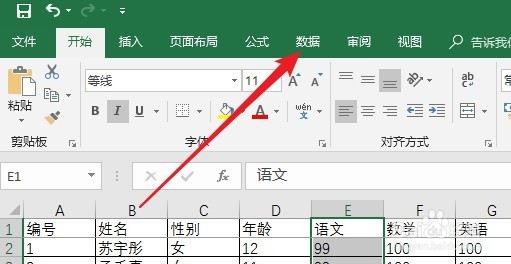
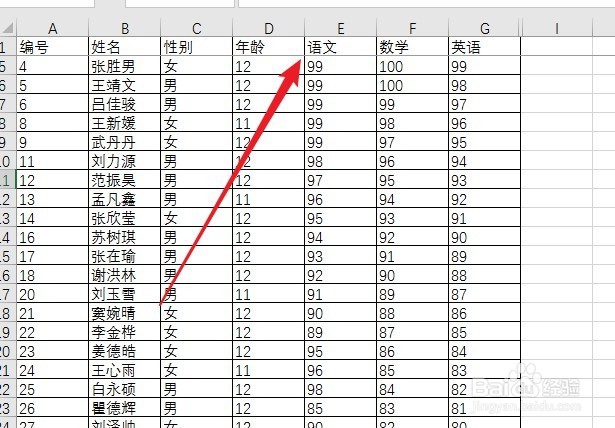
1、首先用excel2016打开要编辑的数据,然后选中要标记的数据列
excel2016怎么样把指定的数据标记出来

2、接下来点击excel2016的“数据”菜单项

excel2016怎么样把指定的数据标记出来

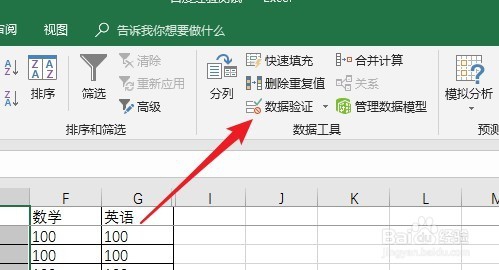
3、在打开的数据功能区,我们点击“数据验证”按钮。

excel2016怎么样把指定的数据标记出来

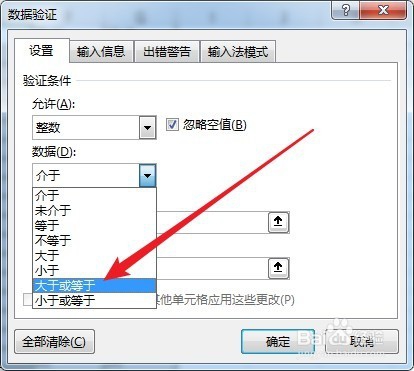
4、接着就会弹出一个数据验证的窗口,在窗口中我们点击允许下拉菜单,在弹出菜单中选择“整数”菜单项。

excel2016怎么样把指定的数据标记出来

5、接下来再点击“数据”下拉菜单,在弹出菜单中选择“大于或等于”菜单项。

excel2016怎么样把指定的数据标记出来

6、最后在下面的最小值位置填写我们要标记的数据最小值,比如90

excel2016怎么样把指定的数据标记出来

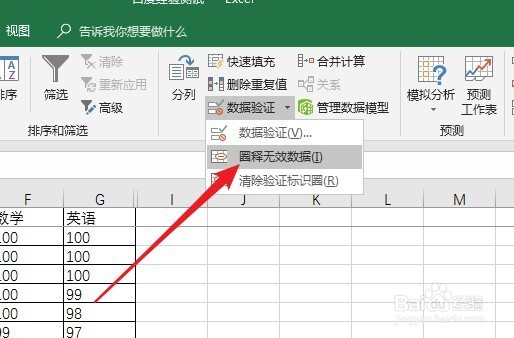
7、接下来我们再点击“数据验证”下拉按钮,在弹出的菜单中选择“图释无效数据”菜单项。
excel2016怎么样把指定的数据标记出来

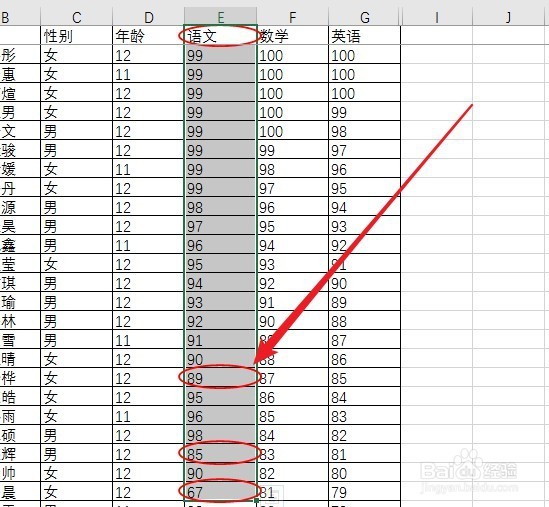
8、这时我们就可以看到语文列中低于90分的分数被标记出来了。

excel2016怎么样把指定的数据标记出来
  • EXCEL中数据标记如何完成
  • 如何将空白单元格填充左侧非空单元格的值
  • 如何为EXCEL不同单元格设置颜色
  • 数据透视表怎么做
  • word中的表格根据数据大小进行升序或者降序排列
  • 热门搜索
    西安旅游指南 路由器连路由器 山西省旅游局 如何做好班主任工作 电脑自动关机怎么修复 如何辟谷 苏州旅游景点推荐 新三板如何打新股 公司倒闭员工怎么赔偿 贵州黔东南旅游