如何使用PS制作简单的按钮样式效果

 时间:2026-02-12 05:03:46

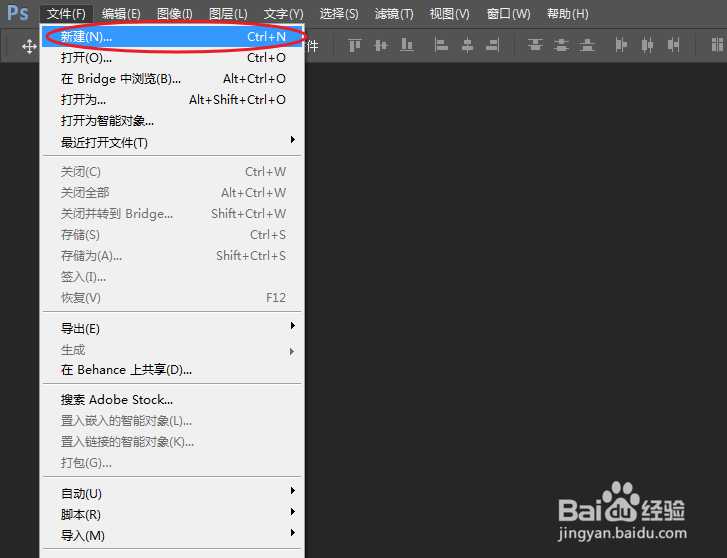
1、通过“文件>新建”命令,快速建立一个新的文档。
如何使用PS制作简单的按钮样式效果

2、画布尺寸大小设为:750×450,分辨率:72像素/英寸。

如何使用PS制作简单的按钮样式效果

3、长按鼠标左键,选择子级菜单下的“圆形矩形工具”。

如何使用PS制作简单的按钮样式效果

1、将填充颜色更改为:黑黄绿,完成填充颜色设定。

如何使用PS制作简单的按钮样式效果

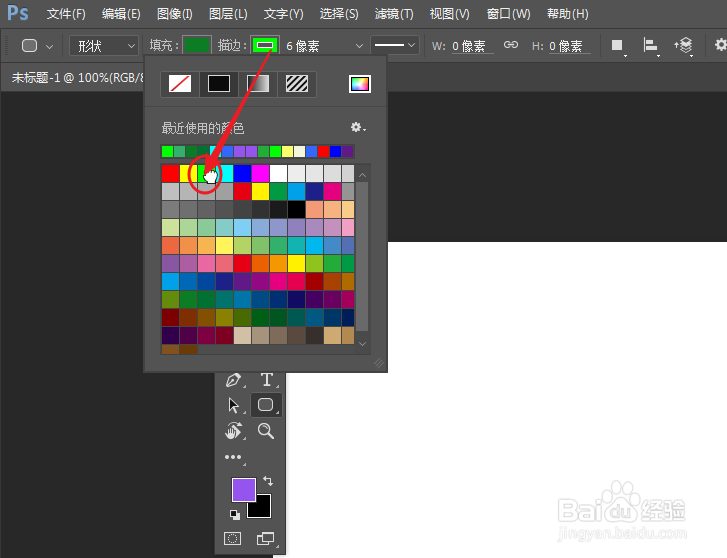
2、将描边颜色设为亮绿色,完成描边颜色属性设定。

如何使用PS制作简单的按钮样式效果

3、将描边的大小设为:3px,调整圆形矩形工具的半径为:20像素。

如何使用PS制作简单的按钮样式效果

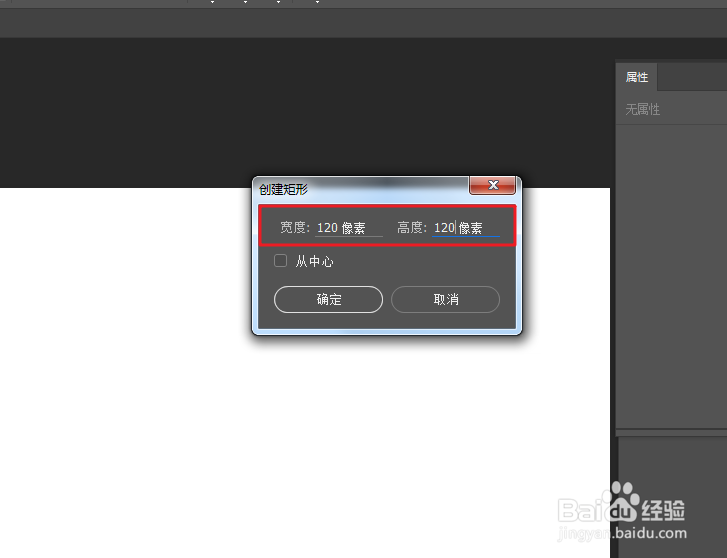
1、在画布的空白区域,单击鼠标左键,设定圆形矩形的宽度与高度。

如何使用PS制作简单的按钮样式效果

2、选择横排文字工具,长按鼠标左键选择。

如何使用PS制作简单的按钮样式效果

3、在形状的内部,添加“开”字,完成按钮样式的制作。

注:字体颜色建议设为:纯白色

如何使用PS制作简单的按钮样式效果

  • ps制作立体饼状物
  • PS如何创建背景图层?
  • PS中的矩形选框工具是怎么用的呢
  • ps怎么添加图层蒙版
  • 怎样用PS制作一半彩色一半黑白的图片?
  • 热门搜索
    如何提高党性修养 如何快速致富 路由器当交换机 如何学好拼音 如何测试智商 年终奖个税怎么算 课题结题报告怎么写 车前子泡水喝的功效 如何舌吻 成都市内旅游景点大全