1、新建PPT文档,随机插入三张图片。

2、为出现层叠效果,选中一张图片,点击右键,选择“置于顶层”。
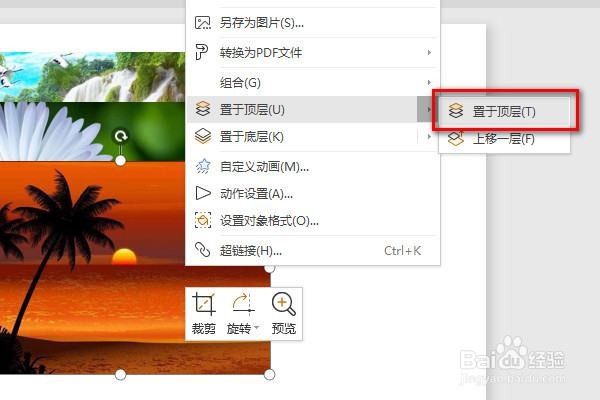
3、随后的图片则选择“置于底层”-“下移一层”,完成如图的图片相互层叠覆盖的效果。

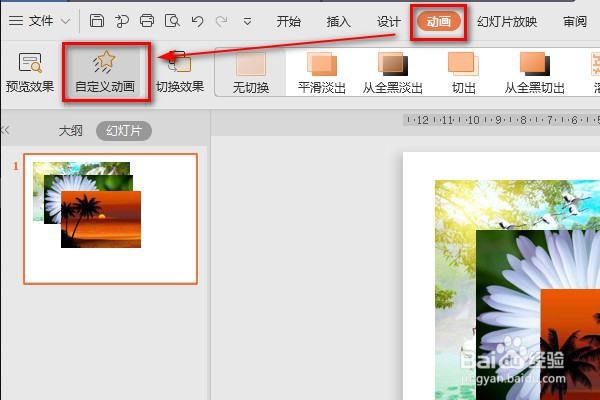
4、点击上栏的“动画”,选择“自定义动画”。
5、选中底层的一张图片,点击右侧“自定义动画”下的“添加效果”,选择想要的动画效果,此处统一选择百叶窗。
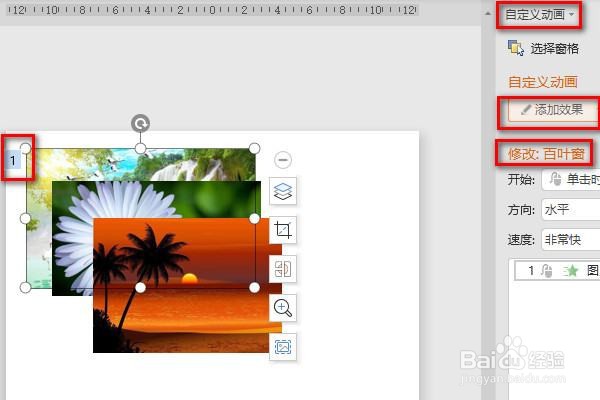
6、如图所示,可见选中的图片左上角标注了序号1、2、3,此序号为图片出现的顺序,点击右下角的“播放”,即可预览图片依次出现相互覆盖的效果。

时间:2026-04-23 01:06:55
1、新建PPT文档,随机插入三张图片。
2、为出现层叠效果,选中一张图片,点击右键,选择“置于顶层”。
3、随后的图片则选择“置于底层”-“下移一层”,完成如图的图片相互层叠覆盖的效果。
4、点击上栏的“动画”,选择“自定义动画”。
5、选中底层的一张图片,点击右侧“自定义动画”下的“添加效果”,选择想要的动画效果,此处统一选择百叶窗。
6、如图所示,可见选中的图片左上角标注了序号1、2、3,此序号为图片出现的顺序,点击右下角的“播放”,即可预览图片依次出现相互覆盖的效果。
