Word文档怎么设置页面背景颜色如何设置背景图片

 时间:2026-02-16 15:45:27

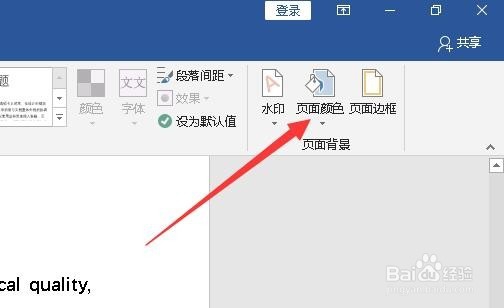
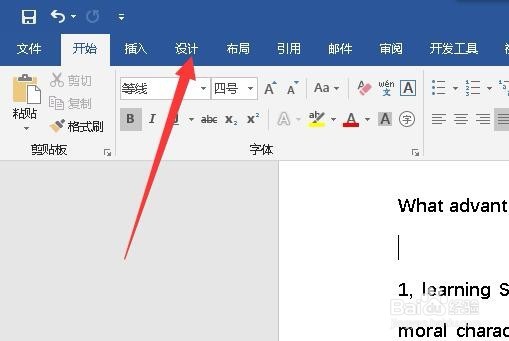
1、在电脑上打开Word2019,然后点击上面的“设计”菜单
Word文档怎么设置页面背景颜色如何设置背景图片

2、在打开的设计工具栏中,我们点击“页面颜色”按钮。

Word文档怎么设置页面背景颜色如何设置背景图片

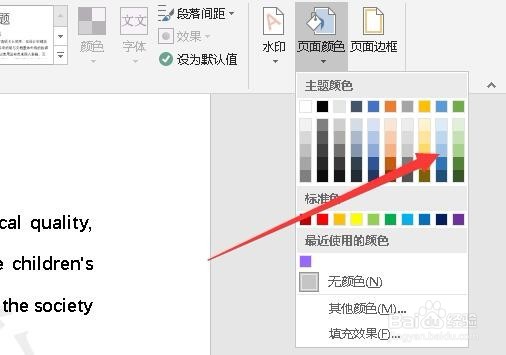
3、接下来在打开的页面颜色下拉菜单中,找到自己喜欢的颜色,然后点击即可。

Word文档怎么设置页面背景颜色如何设置背景图片

4、我们返回到Word编辑页面,可以看到当前的页面背景颜色已发生改变了。

Word文档怎么设置页面背景颜色如何设置背景图片

1、另外我们也可以设置自己喜欠的图案,只要在打开的下拉菜单中找到“填充效果”菜单项。

Word文档怎么设置页面背景颜色如何设置背景图片

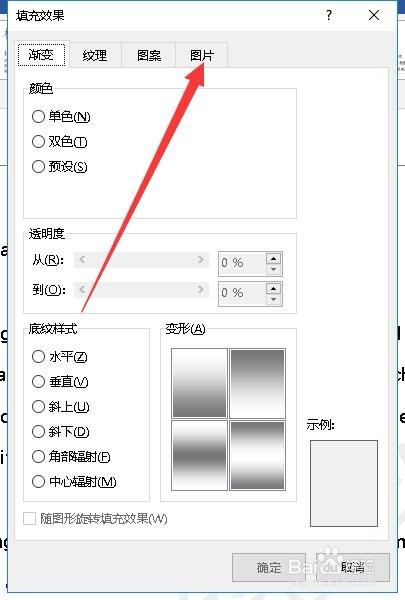
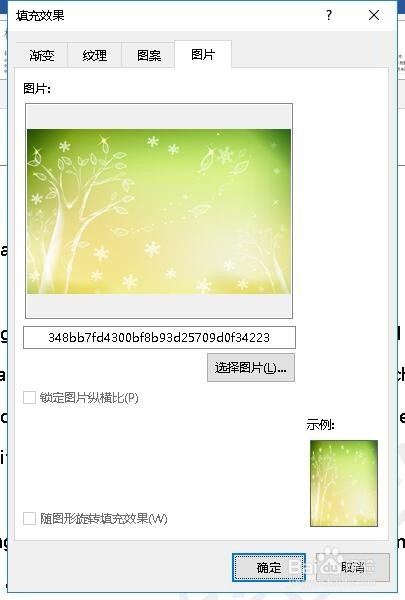
2、接着在弹出的填充效果窗口中,可以看到一个“图片”的选项卡。

Word文档怎么设置页面背景颜色如何设置背景图片

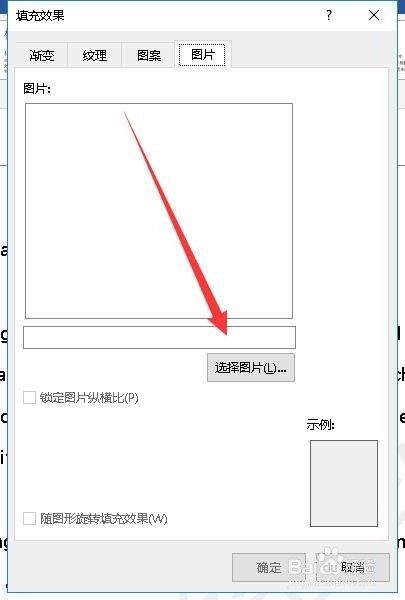
3、接下来在 打开的窗口中点击“选择图片”按钮。

Word文档怎么设置页面背景颜色如何设置背景图片

4、这时会弹出一个选择图片的窗口,在窗口中选择要设置的背景图片,最后点击确定按钮即可
Word文档怎么设置页面背景颜色如何设置背景图片

5、这时我们回到Word的编辑区域,可以看到当前的背景图片已修改好了。

Word文档怎么设置页面背景颜色如何设置背景图片

  • 如何将WORD背景设置为淡绿色
  • word2021给插入的表格设置样式
  • ppt中smartart样式强烈效果设置方法
  • Excel如何插入垂直框列表
  • word2007艺术字怎样设置样式
  • 热门搜索
    桂枝茯苓胶囊怎么吃 怎么更改ip 上海自由行攻略 密室逃脱2攻略 ems速度怎么样 信而富怎么样 冯国璋简介 河北经贸大学怎么样 月经期间可以减肥吗 不含税价怎么算