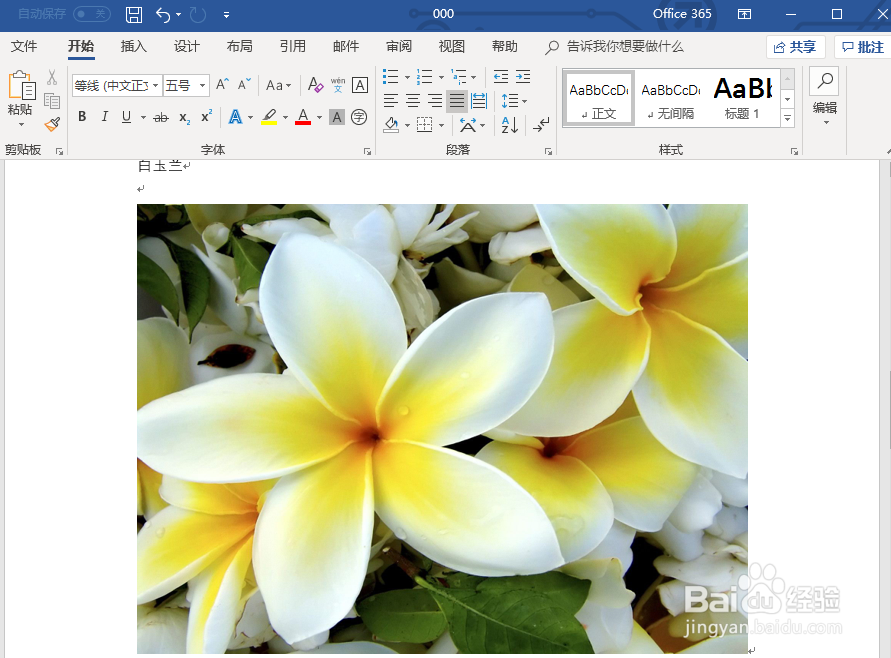
1、在电脑桌面打开要编辑的文档,双击或者点击右键按打开,进入文档编辑界面,如下图所示。
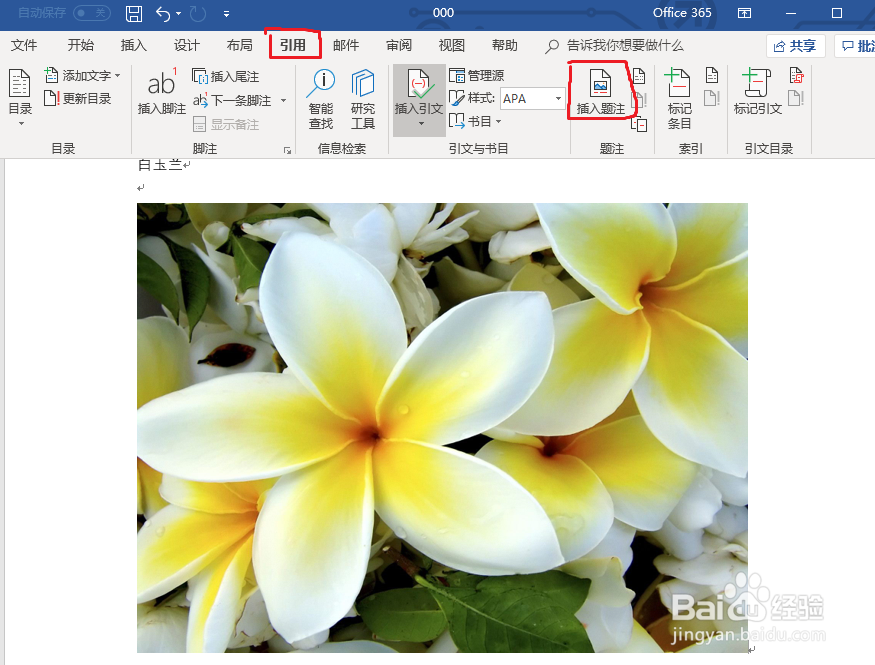
2、在工具栏上方,我们点击“引用”选项,在引用显示功能中,我们选择“插入题注”选项,如下图所示。还有一种快捷键方式,选中图片,点击右键就会看到一个“插入题注”的选项。
3、这时会弹出一个“题注”的窗口,点击向下的三角符号,出现下列菜单,选择题注的类型,这里小编选择“图表”类型,具体如下图所示。
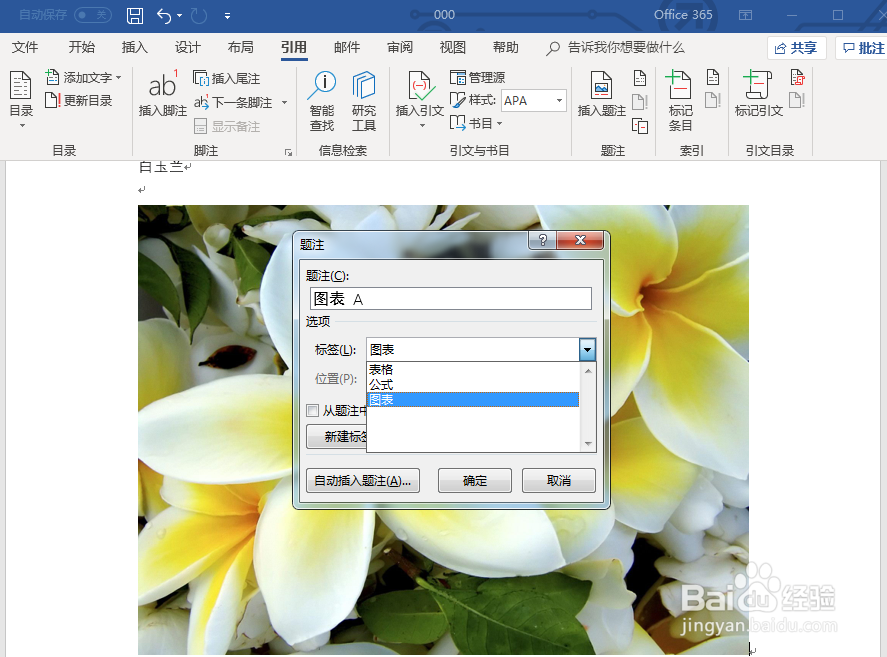
4、如果系统默认的标签不是你要的类型,你可以点击“新建标签”按钮,这时会弹出一个新建标签窗口,输入标签,点击确定即可更改标签,如下图所示。
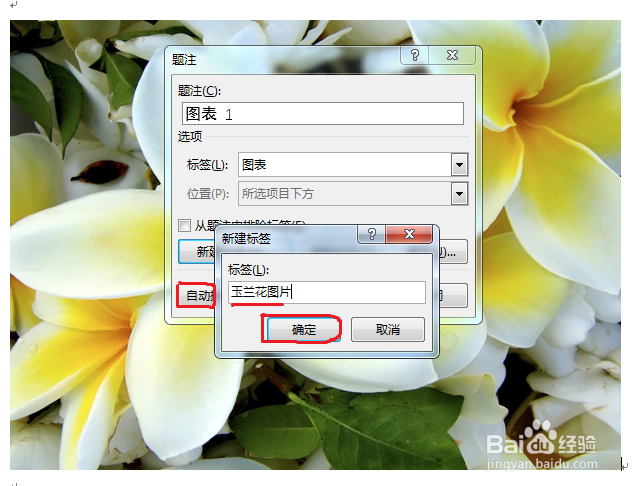
5、如果默认的题注编码不是你想要的格式,我们点击“编码”选项,会弹出一个“题注编码”的设置窗口,如下图所示。
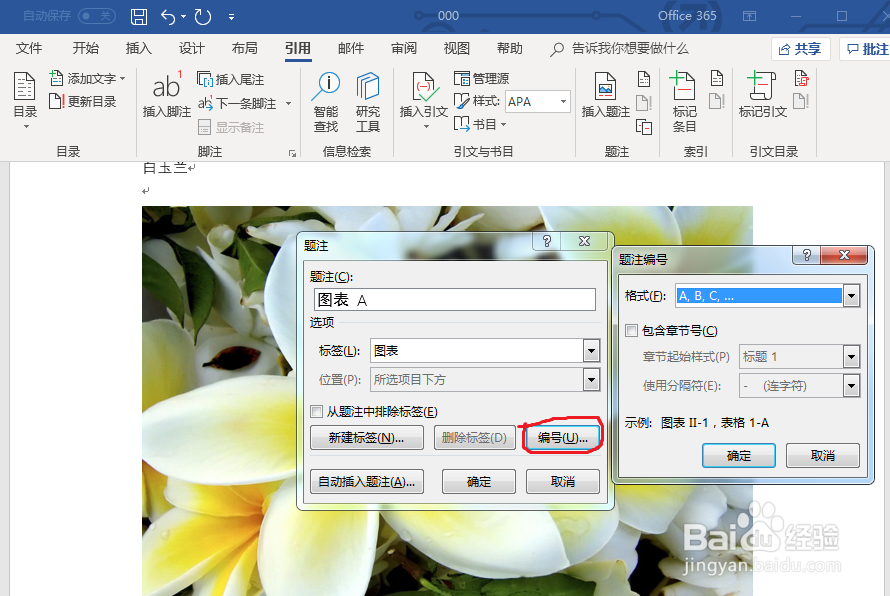
6、在“题注编码”窗口中,点击格式下拉菜单,选择一种你想要的格式,点击“确定”按钮。
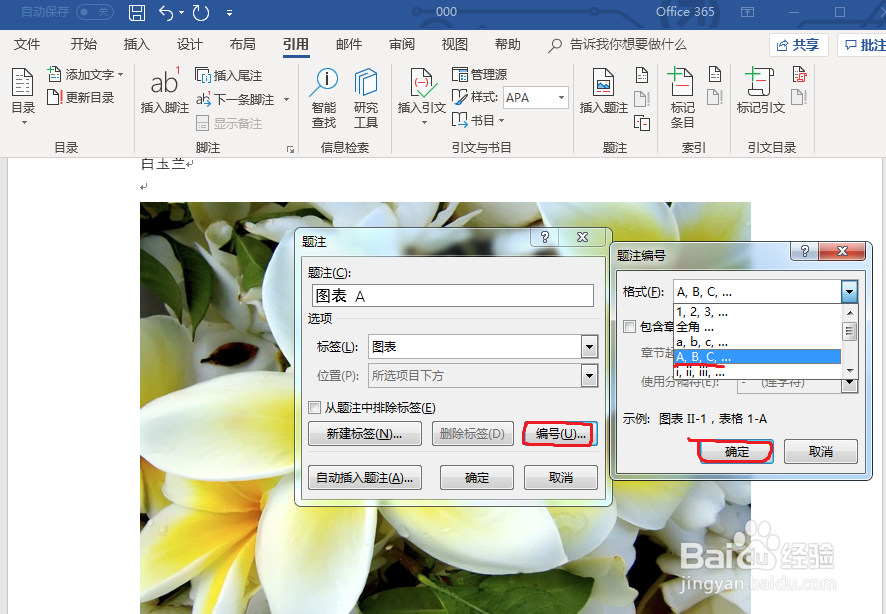
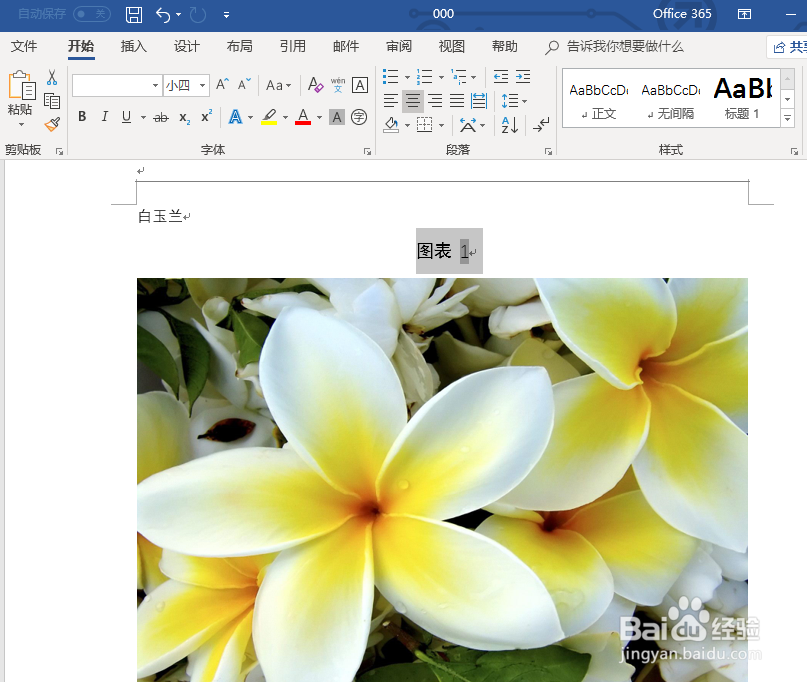
7、设置完之后,点击“题注”窗口的“确定”按钮,返回文档界面,这时图片上方就显示已经插入标注,如下图所示。