1、下载PPT插件 iSlide
下载地址:百度搜索 iSlide 进行下载

2、打开一个做好的PPT,
点击 iSlide 菜单栏“工具”组打开【计时器】
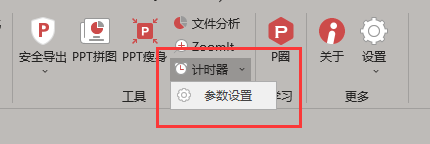
3、鼠标点击【计时器】选项即可使用开始进行计时,默认倒计时为 10 分钟
当结束放映时会自动弹出超时提示

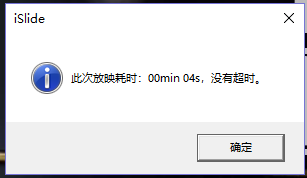
4、如果想要自定义【计时器】时长,
可以鼠标点击【计时器】下拉菜单【参数设置】进行设置
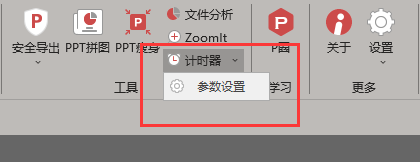
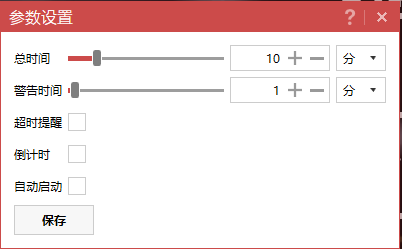
5、可根据实际需求设置【计时器】时长参数

时间:2026-04-22 16:41:00
1、下载PPT插件 iSlide
下载地址:百度搜索 iSlide 进行下载
2、打开一个做好的PPT,
点击 iSlide 菜单栏“工具”组打开【计时器】
3、鼠标点击【计时器】选项即可使用开始进行计时,默认倒计时为 10 分钟
当结束放映时会自动弹出超时提示
4、如果想要自定义【计时器】时长,
可以鼠标点击【计时器】下拉菜单【参数设置】进行设置
5、可根据实际需求设置【计时器】时长参数
