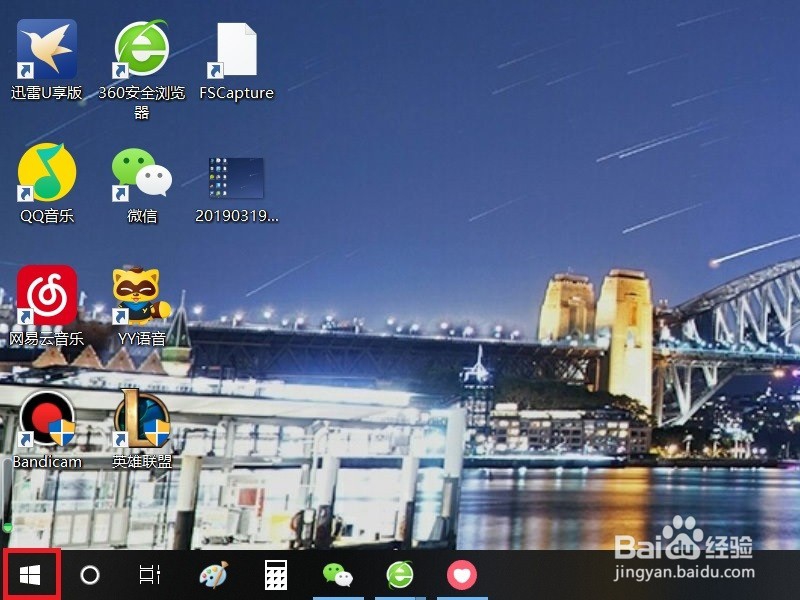
1、在Win10系统中,单击左下角“开始菜单”按钮,进入Win10系统开始菜单页面。
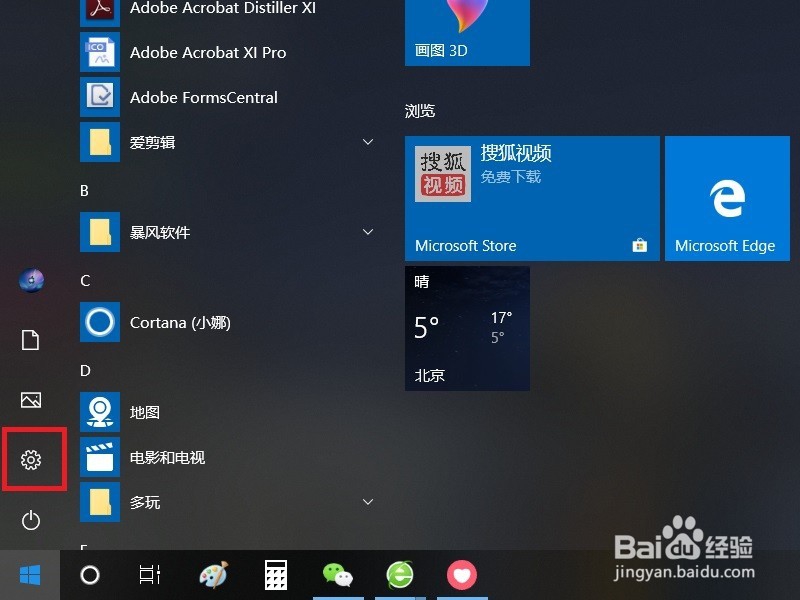
2、打开Win10系统开始菜单页面之后,点击页面左侧中的“设置”按钮,进入Win10系统设置页面。
3、打开Win10系统设置页面之后,点击页面中的“个性化”菜单项,进入Win10系统个性化设置页面。

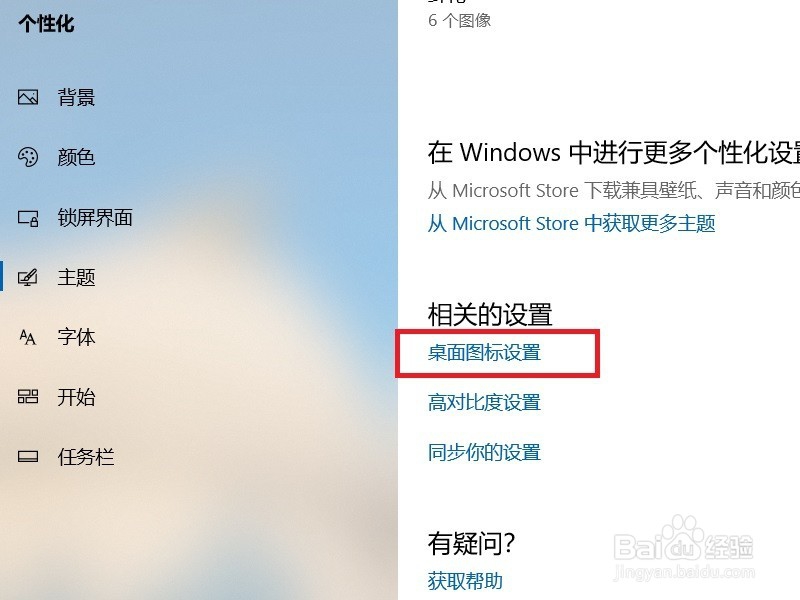
4、打开Win10系统个性化设置页面之后,点击页面左侧“主题”菜单项,进入Win10系统主题设置页面。

5、在Win10系统主题设置页面中,将页面拉到最底部,可以看到“桌面图标设置”选项。
6、打开桌面图标设置页面之后,可以看到默认的计算机图标处于未勾选状态。

7、点击勾选计算机图标方框,如果有需要显示其他桌面图标的,可以选择勾选其他的图标。
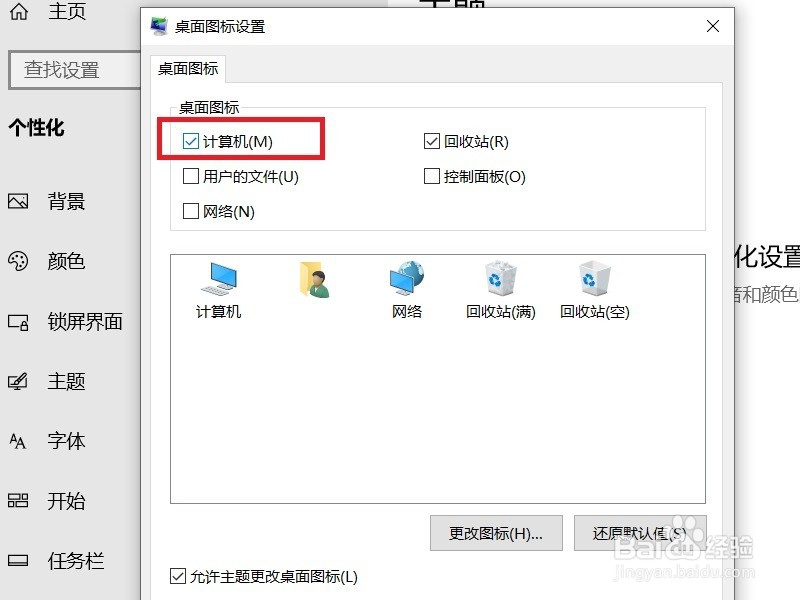
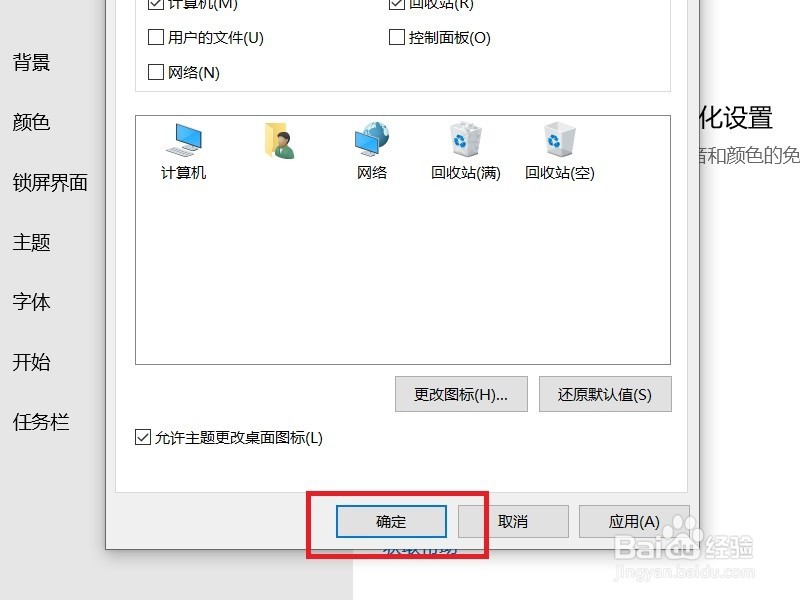
8、计算机图标勾选完毕之后,点击页面底部“确定”按钮,保存对桌面图标的设置。
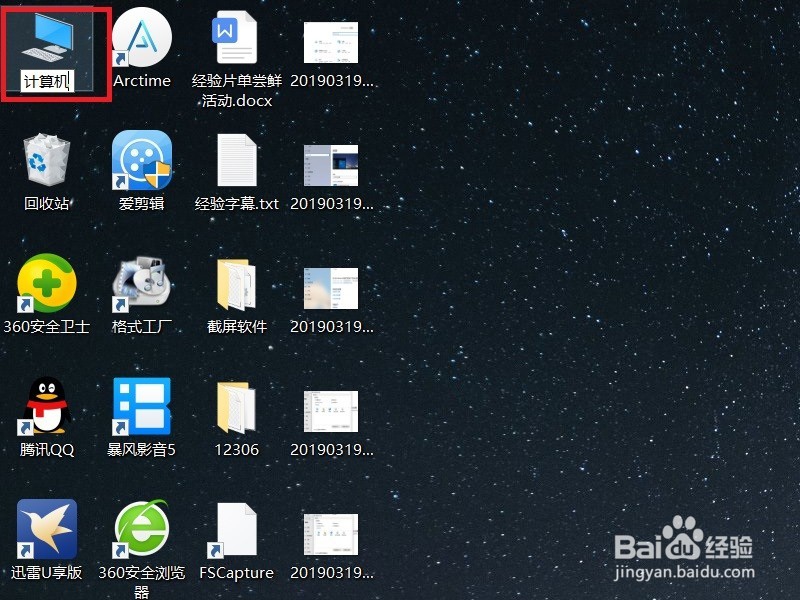
9、最后,返回到桌面上,就可以看到桌面上已经显示了计算机图标,可以将默认的“此电脑”名称修改为“计算机”,直接点击右键“重命名”即可完成修改。