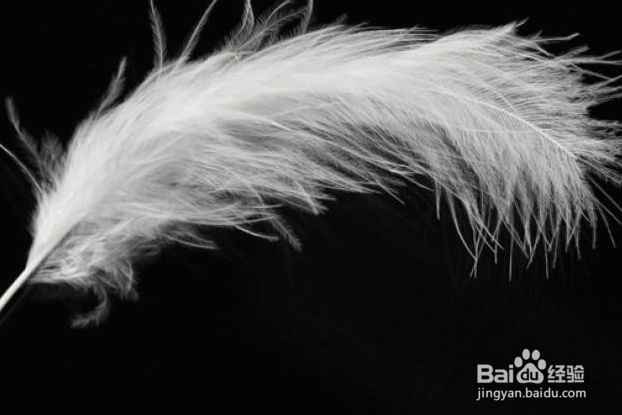
1、打开一个羽毛图片。最好是纯色背景的。
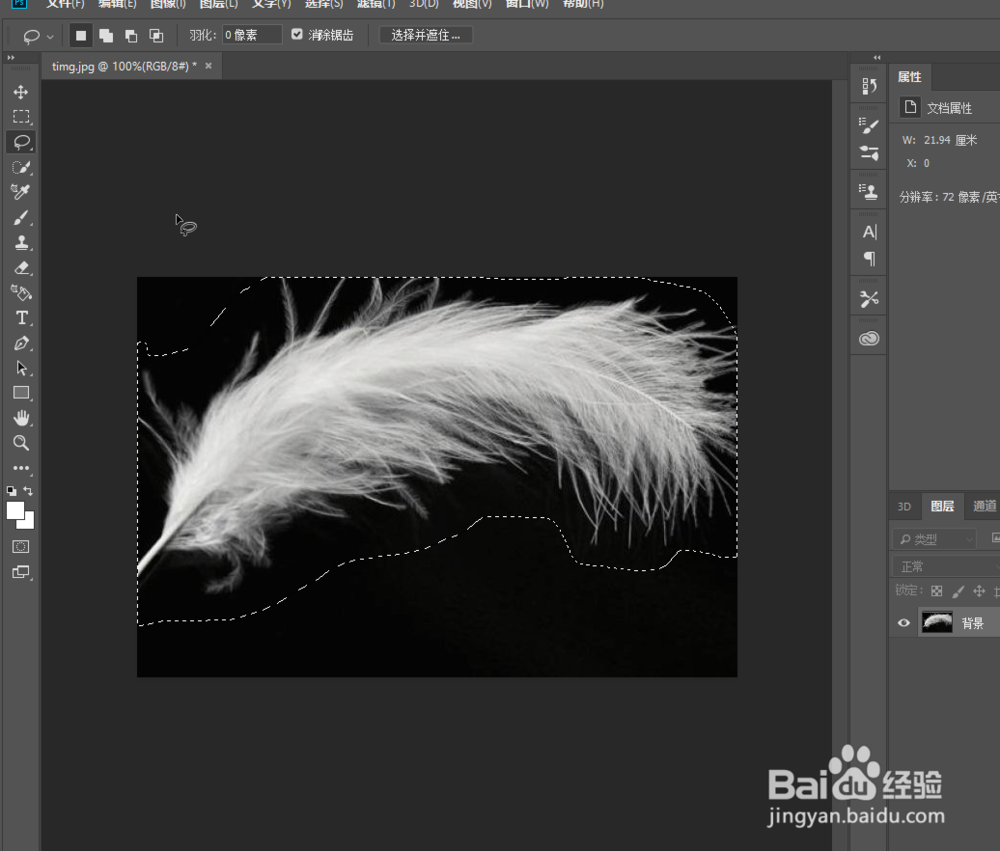
2、使用套索工具,选择框住羽毛。
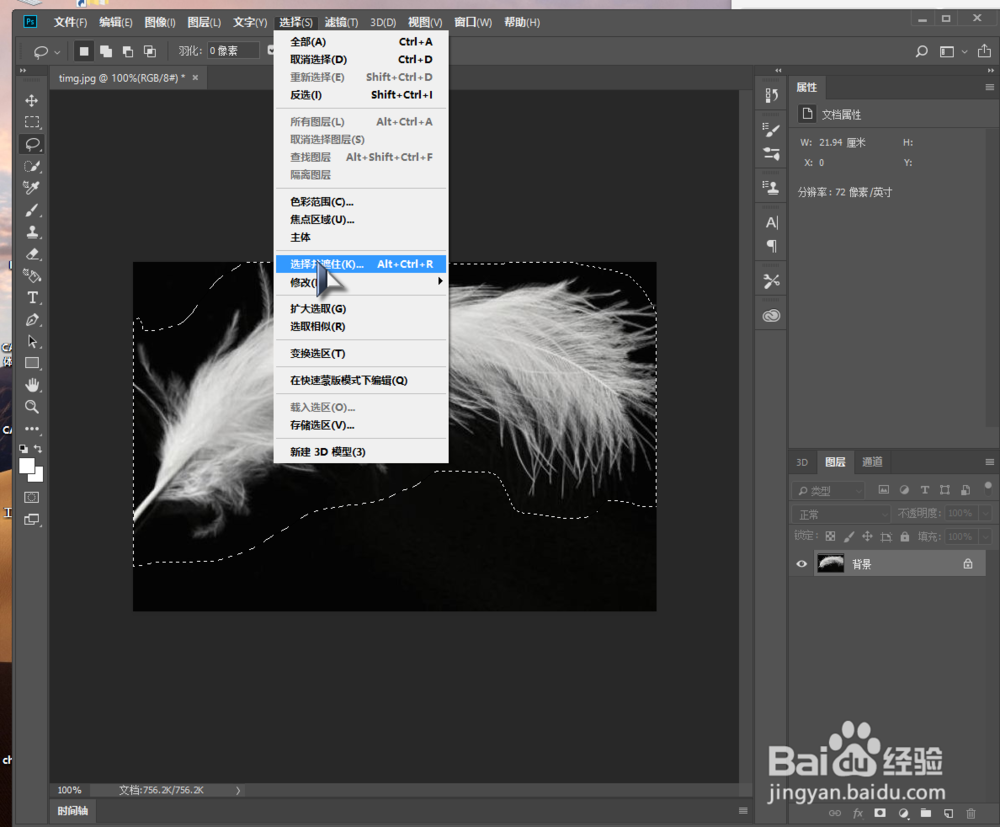
3、点击【选择】命令,或使用快捷键Alt+Ctrl+R
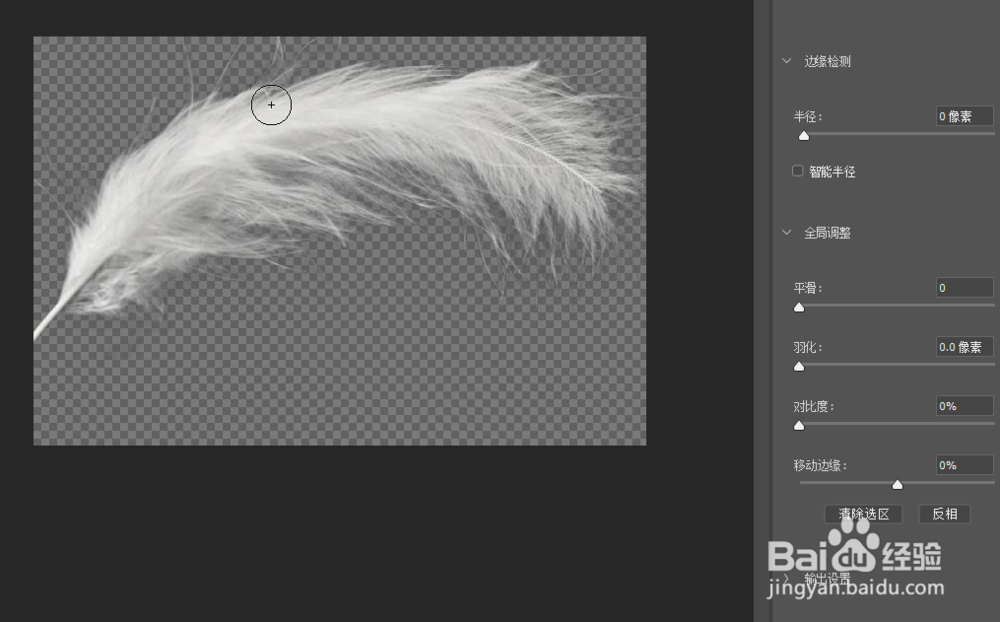
4、涂抹羽毛边缘。把背景去掉。点击确定
5、复制一个背景图层。用于抠取羽毛。
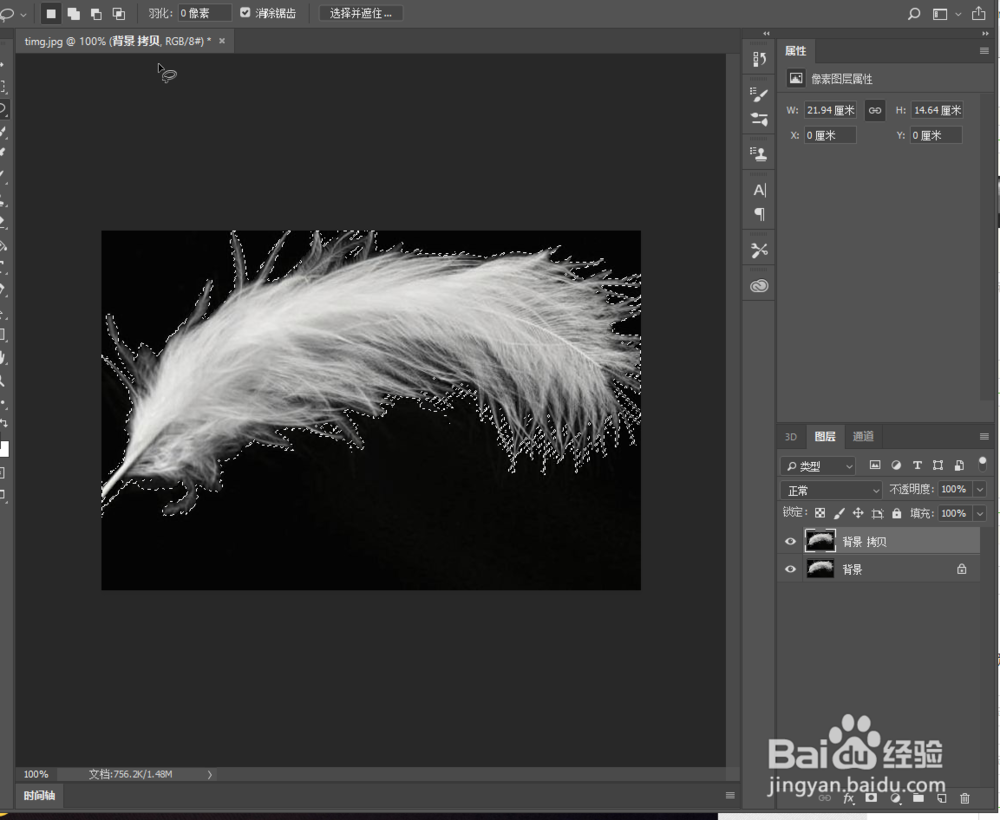
6、使用Ctrl+C 和Ctrl+V ,复制并黏贴一个图层。
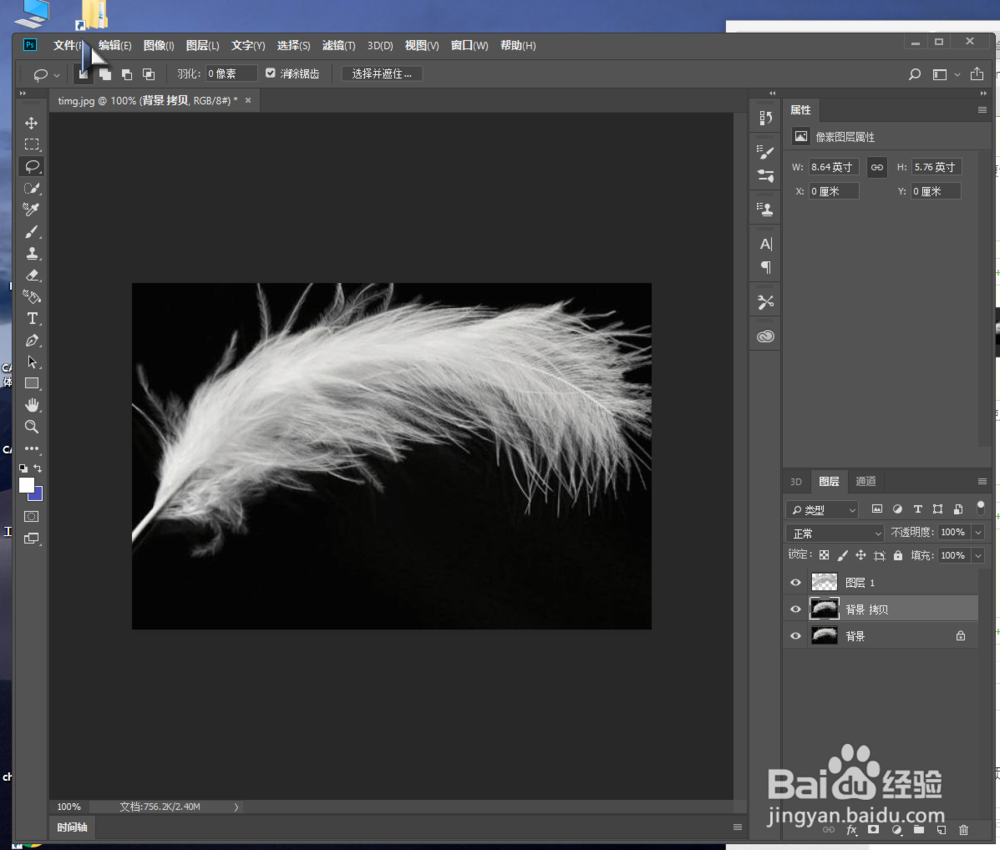
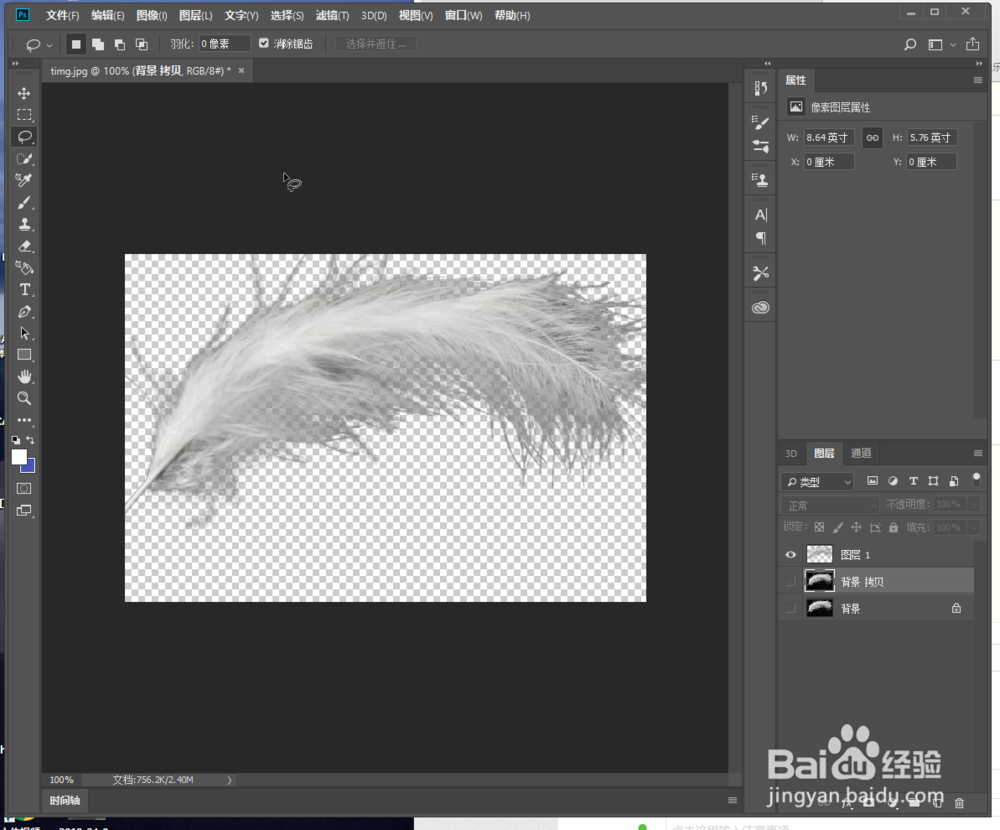
7、关闭背景图层,就能显示抠取的效果了。
时间:2026-04-22 14:20:56
1、打开一个羽毛图片。最好是纯色背景的。
2、使用套索工具,选择框住羽毛。
3、点击【选择】命令,或使用快捷键Alt+Ctrl+R
4、涂抹羽毛边缘。把背景去掉。点击确定
5、复制一个背景图层。用于抠取羽毛。
6、使用Ctrl+C 和Ctrl+V ,复制并黏贴一个图层。
7、关闭背景图层,就能显示抠取的效果了。
