Excel表格中如何设置边框线型?

 时间:2026-02-12 16:05:11

1、双击图标;

Excel表格中如何设置边框线型?

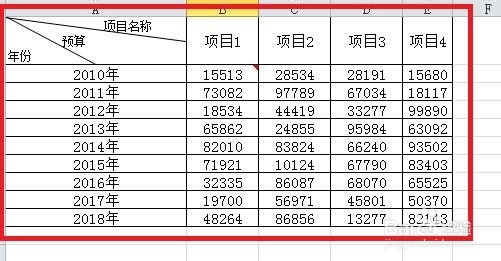
2、打开已经制作完成的表格;

Excel表格中如何设置边框线型?

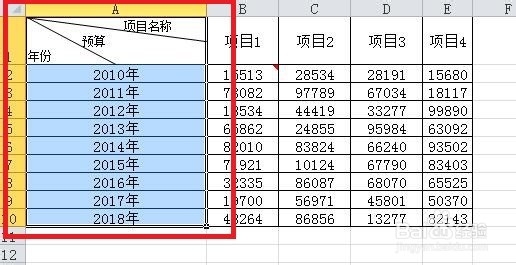
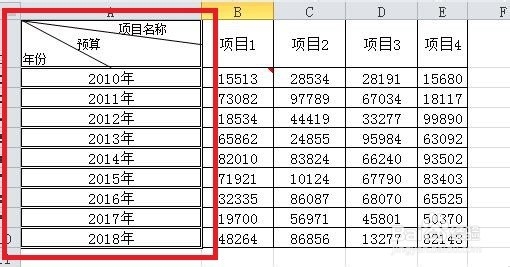
3、选择“A1:A10”单元格区域;

Excel表格中如何设置边框线型?

4、在“开始”选项卡中找到“字体”选项组,并在其中找到“边框”下拉按钮;

Excel表格中如何设置边框线型?

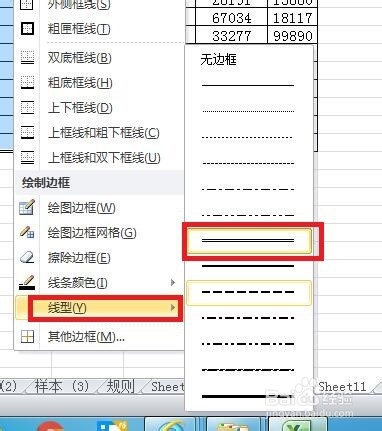
5、在“边框”下拉菜单中选择“线型--双实线”;

Excel表格中如何设置边框线型?

6、当鼠标指针变为一只铅笔的形状时,按【Esc】键;

Excel表格中如何设置边框线型?

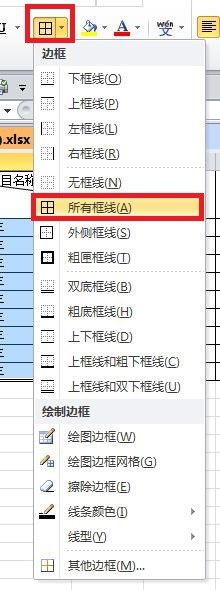
7、点击“开始--边框--所有框线”;

Excel表格中如何设置边框线型?

8、此时,“A1:A10”单元格区域所有边框已经变成双实线了。

Excel表格中如何设置边框线型?

9、总结:

1双击图标;

2打开已经制作完成的表格;

3选择“A1:A10”单元格区域;

4在“开始”选项卡中找到“字体”选项组,并在其中找到“边框”下拉按钮;

5在“边框”下拉菜单中选择“线型--双实线”;

6当鼠标指针变为一只铅笔的形状时,按【Esc】键;

7点击“开始--边框--所有框线”;

8此时,“A1:A10”单元格区域所有边框已经变成双实线了。

  • Excel2010版本如何添加页眉页脚
  • Excel中如何设置单元格内容右对齐
  • Excel表格怎么添加上下框线
  • Excel怎么设置设外侧框线
  • 单元格对齐方式
  • 热门搜索
    跨行转账怎么转 勾股定理证明方法 我的世界木门怎么做 治疗白发最好的方法 怎么怀孕视频 洗脸的正确方法 排骨的家常做法 孩子教育方法 货币符号怎么打 电视剧家常菜