WPS插入下拉列表怎么编辑下拉列表选项数据

 时间:2024-10-14 14:58:43

1、打开一个的wps的界面中,选中一个要使用的设置单元格
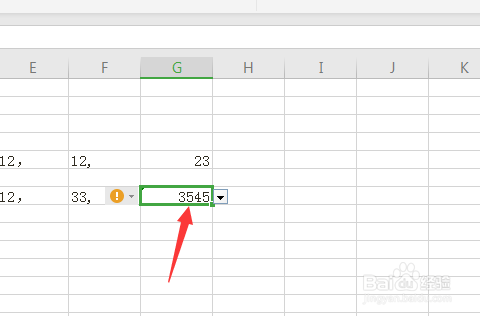
WPS插入下拉列表怎么编辑下拉列表选项数据

2、点击菜单中的 插入下拉列表 选项

WPS插入下拉列表怎么编辑下拉列表选项数据

3、进入到了的插入下拉列表界面中,选中一个要使用的编辑的下拉列表选项

WPS插入下拉列表怎么编辑下拉列表选项数据

4、选中了下拉列表的选项之后,点击右上角中 编辑

WPS插入下拉列表怎么编辑下拉列表选项数据

5、点击了编辑的按钮之后,就可对选项做编辑

WPS插入下拉列表怎么编辑下拉列表选项数据

6、在下拉列表中的选项编辑完成之后,点击 确定

WPS插入下拉列表怎么编辑下拉列表选项数据

7、可以看到是对于当前中的下拉列表就编辑完成了

WPS插入下拉列表怎么编辑下拉列表选项数据
  • WPS表格中如何把横向排列转为纵向排列
  • 如何清除WPS文本文档中整个表格的样式?
  • Wps表格中间出现一条绿色横线是怎么回事?
  • WPS表格技巧之怎样操作才能自由移动行列
  • wps怎么删除表格
  • 热门搜索
    股票换手率怎么看 如新产品怎么样 正新鸡排怎么样 肚脐眼周围疼是怎么回事 在线发型设计 叮咛的近义词是什么 销售的近义词 地震了怎么办 怎么换苹果手机铃声 怎么制作伴奏