Windows8 使用Windows Update更新硬件驱动

 时间:2026-02-13 12:44:46

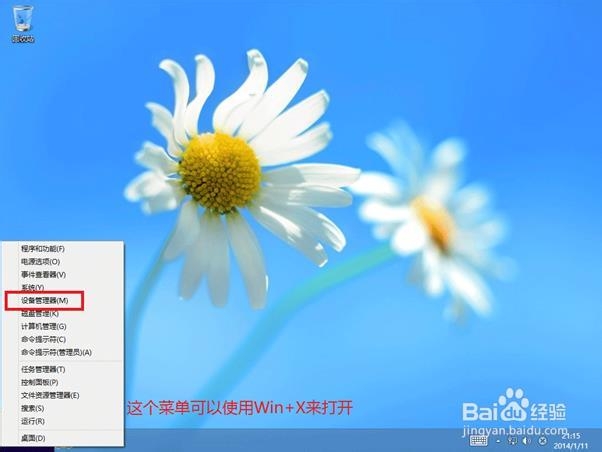
1、在传统桌面的情况下,鼠标指针指向左下角点击右键(或者使用Win+X组合键),在打开的菜单中选择“设备管理器”
Windows8 使用Windows Update更新硬件驱动

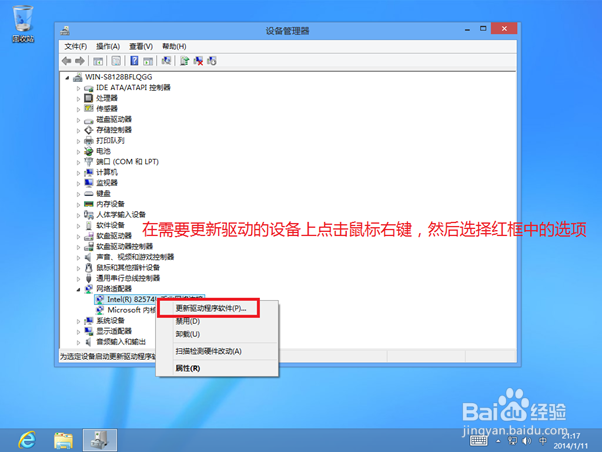
2、在设备管理器中找到你想更新的驱动程序,此次用网卡举例,在设备名称上点击鼠标右键,选择“更新驱动程序软件”,如下图所示
Windows8 使用Windows Update更新硬件驱动

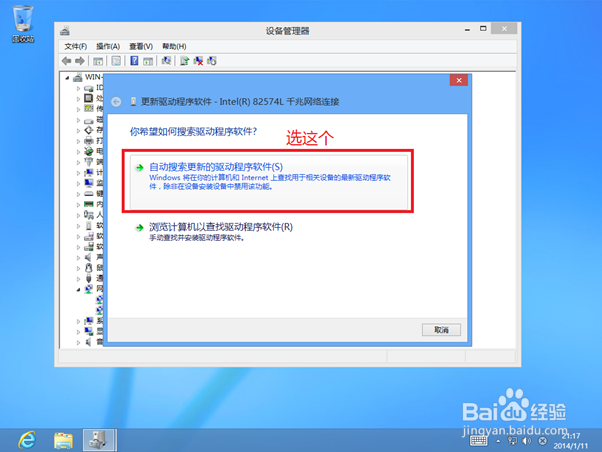
3、在打开的新窗口中选择“自动搜索更新的驱动程序软件”,来自动在Windows Update上检查并更新驱动
Windows8 使用Windows Update更新硬件驱动

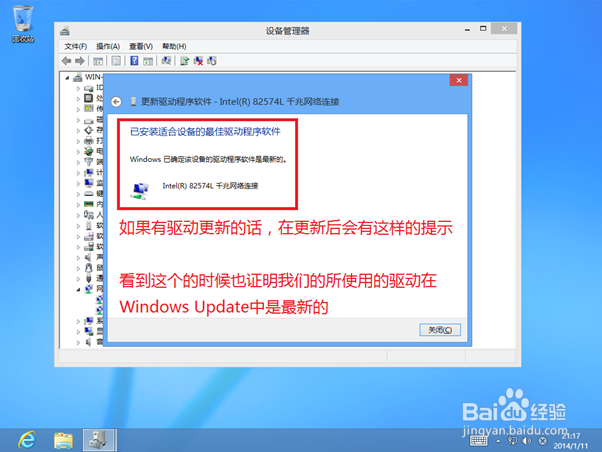
4、如果有新版本的驱动,系统则会进行下载安装等更新,当更新完成,或者驱动已经是Windows Update上最新版的时候,会出现下图的提示,此时我们点击关闭即可。
Windows8 使用Windows Update更新硬件驱动

  • HP 打印机在Windows8中Windows Update安装驱动
  • 如何更新windows8
  • windows8安装thinkpad电源管理器
  • windows8.1和windows8的区别
  • Windows8.1 Update怎么关闭OneDrive
  • 热门搜索
    怎么制作铃声 治疗痛风的简单方法 宝宝发热怎么办 有机菜花怎么做好吃 苤蓝的做法大全 遇到挫折怎么办 北华大学怎么样 个人档案丢失怎么办 三黄鸡怎么做好吃 方法的拼音