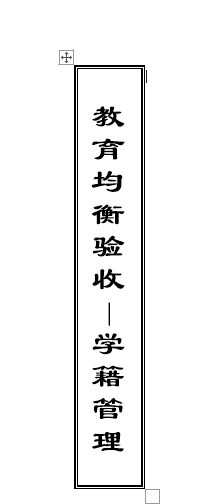
在Word中如何制作档案盒标签

 时间:2024-10-13 02:10:50

1、首先打开Word文档,然后点击【插入】>【表格】,插入1行1列表格。

在Word中如何制作档案盒标签

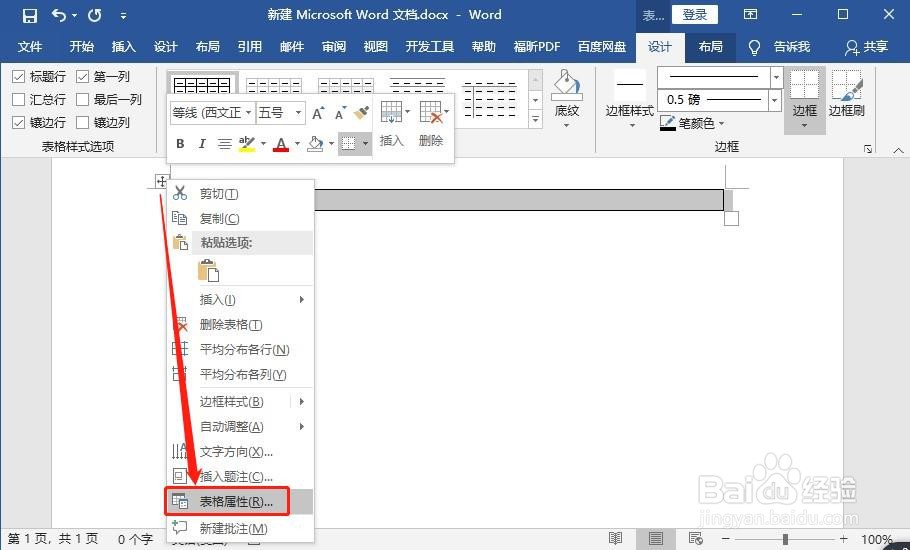
2、接着选中插入的表格,鼠标右击选择【表格属性】,在弹出的对话框中,分别将行高设置为【16cm】,列宽设置为【2.5cm】,设置好之后点击【确定】。
在Word中如何制作档案盒标签在Word中如何制作档案盒标签在Word中如何制作档案盒标签

3、点击【开始】>【边框】,在下拉菜单中选择【边框和底纹】。

在Word中如何制作档案盒标签

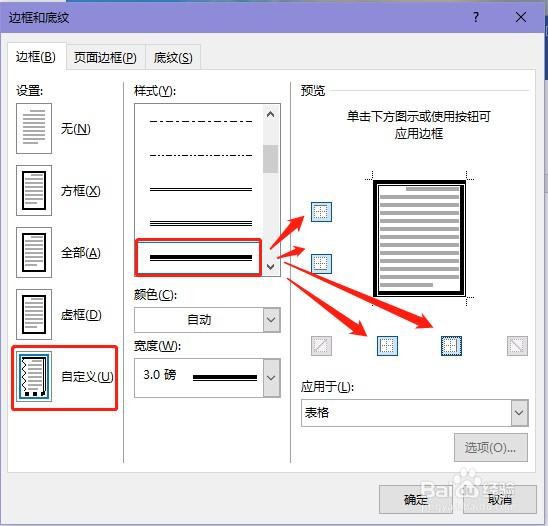
4、在弹出的 【边框和底纹】窗口,选择【自定义】,将表格的框线设置为一粗一细双线,然后点击【确定】。
在Word中如何制作档案盒标签

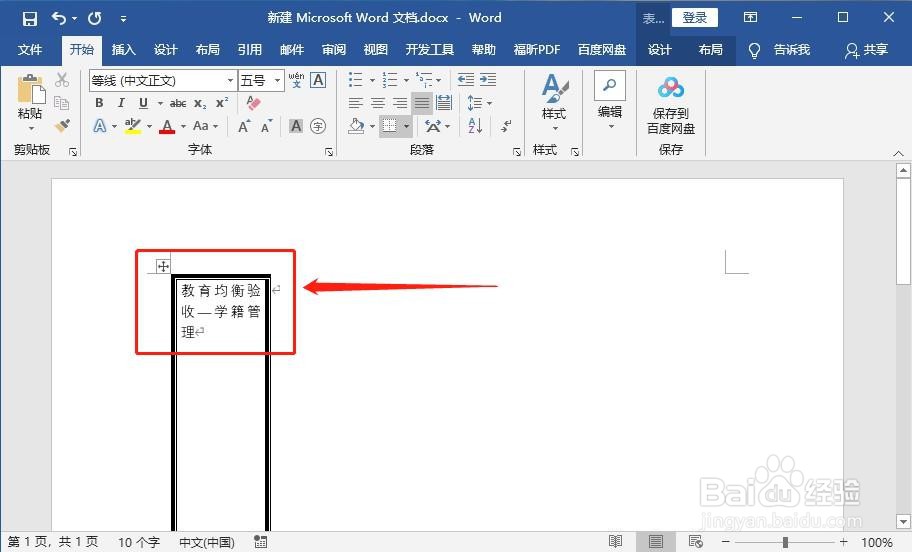
5、接下来在表格中输入档案盒标签名称,并点击【布局】>【文字方向】,将文字方向改为【垂直】。
在Word中如何制作档案盒标签在Word中如何制作档案盒标签

6、在点击【表格工具】下面的【布局】>【对齐方式】,将文字对齐方式设置为【中部居中】。

在Word中如何制作档案盒标签

7、最后设置字体格式:字体是隶书,字号为36号,并将字体加粗即可。

在Word中如何制作档案盒标签在Word中如何制作档案盒标签
  • 怎么制作档案盒标签
  • 档案盒侧面标签怎么制作
  • 如何用Word制作档案盒标签
  • 如何做档案盒侧面的标签
  • 如何制作文件盒目录标签
  • 热门搜索
    正规借条怎么写 卷首语怎么写 千层饼怎么做 凤尾竹叶子发黄怎么办 oppor9s怎么分屏 工伤期间工资怎么算 血常规化验单怎么看 科幻画怎么画 小孩吐奶严重怎么办 新鲜铁皮石斛怎么吃