如何用PS更换证件照底色?

 时间:2026-05-11 08:54:34

1、打开Photoshop软件,打开需要更换底色的照片

如何用PS更换证件照底色?

2、按键盘上的【Ctrl+j】,复制背景图层

如何用PS更换证件照底色?

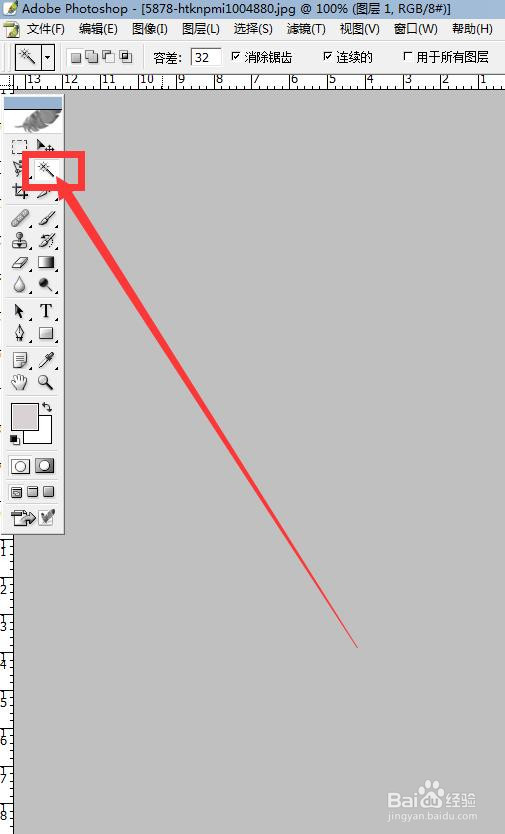
3、选择工具栏中的【魔棒工具】

如何用PS更换证件照底色?

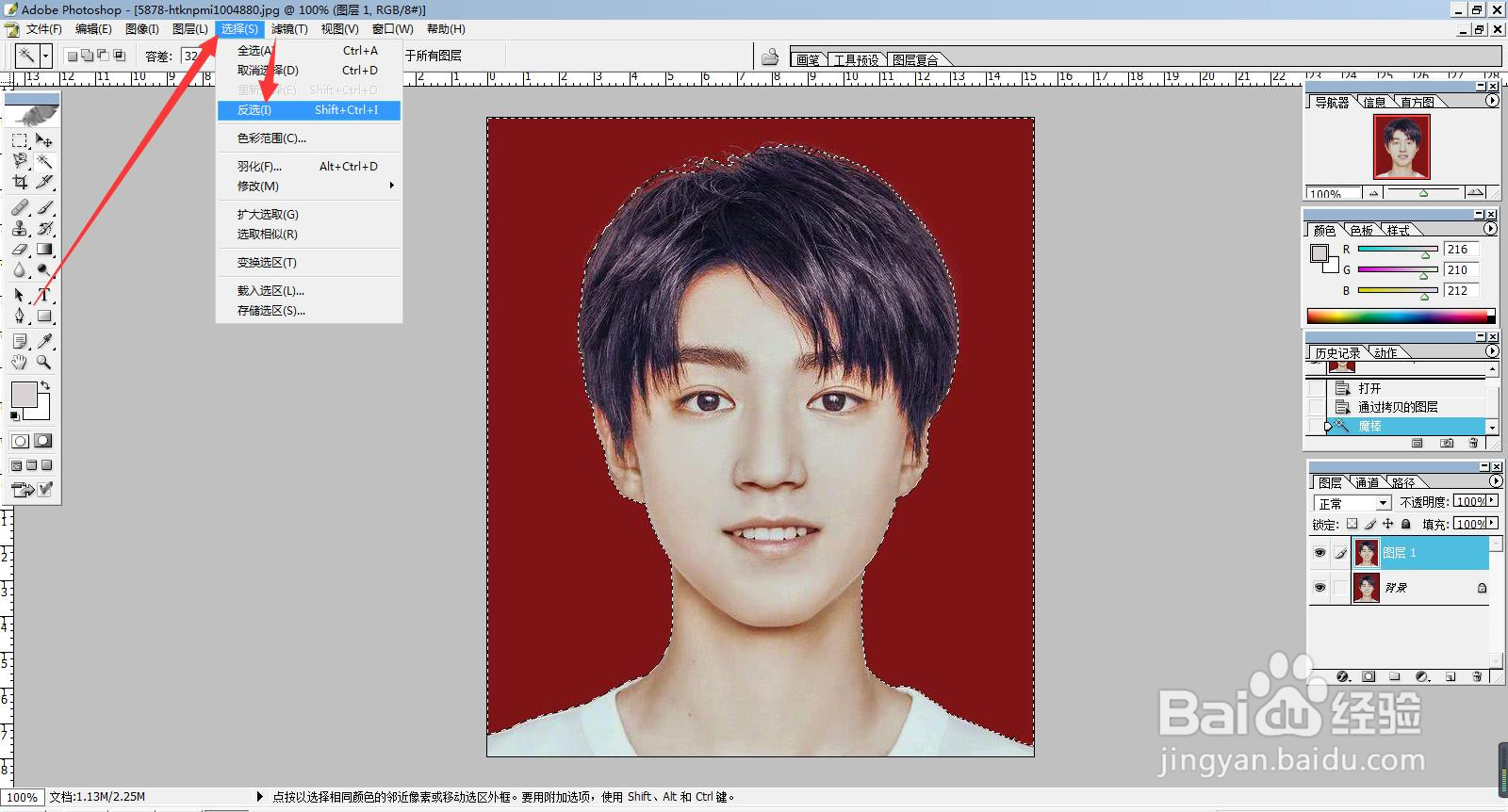
4、点击红色背景,这时选中的是除人物以外的背景部分

如何用PS更换证件照底色?

5、点击菜单栏的【选择】—【反选】,这时候就将人物主体选中了

如何用PS更换证件照底色?

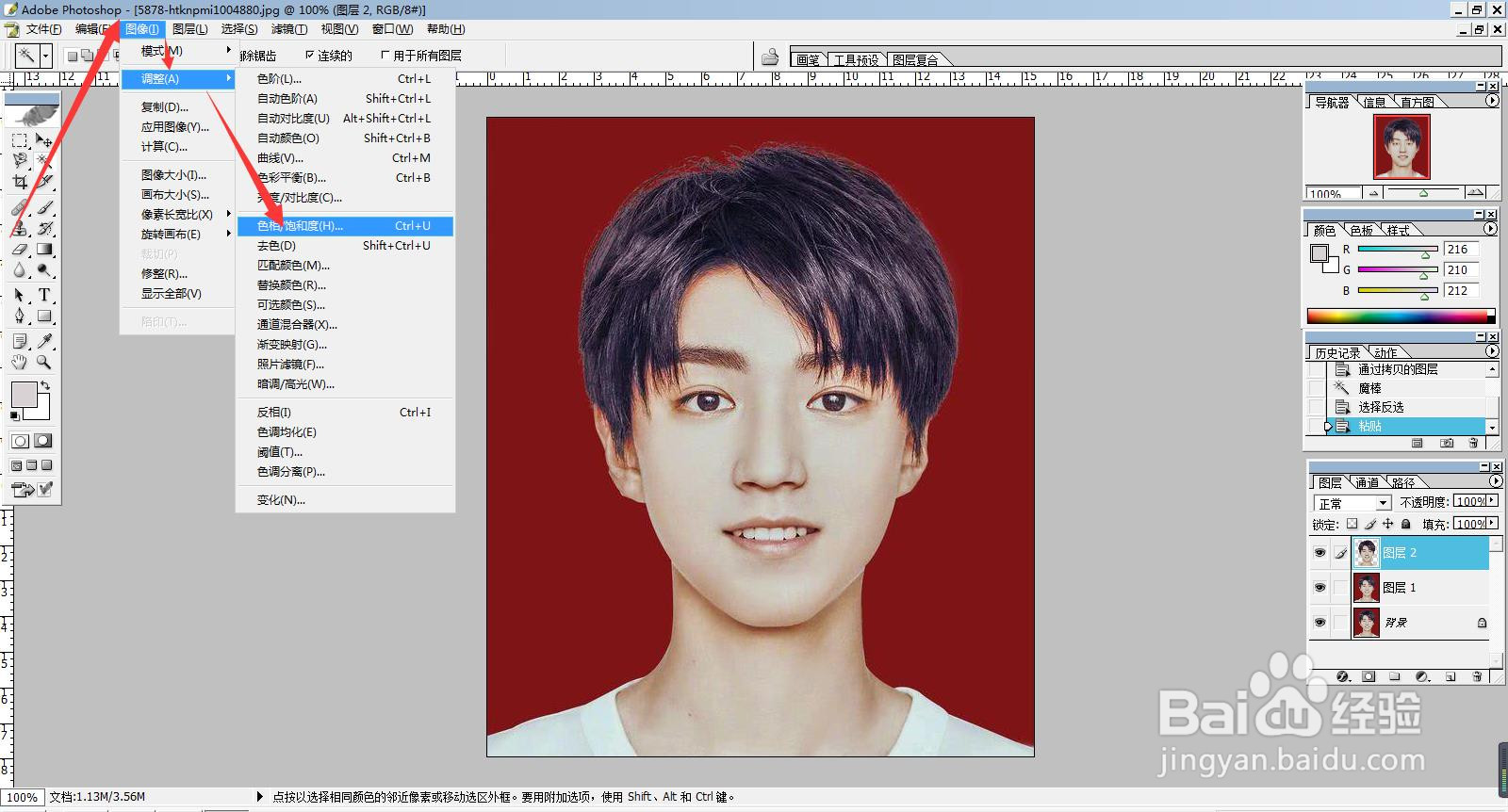
6、依次按键盘上的【Ctrl+C】—【Ctrl+V】,新建图层2

如何用PS更换证件照底色?

7、点击图层1,然后点击菜单栏的【图像】—【调整】—【色相/饱和度】

如何用PS更换证件照底色?

8、在【色相/饱和度】编辑栏中,选择【红色】,然后根据要更换的背景底色调整色相,最后点击右上角的【好】

如何用PS更换证件照底色?

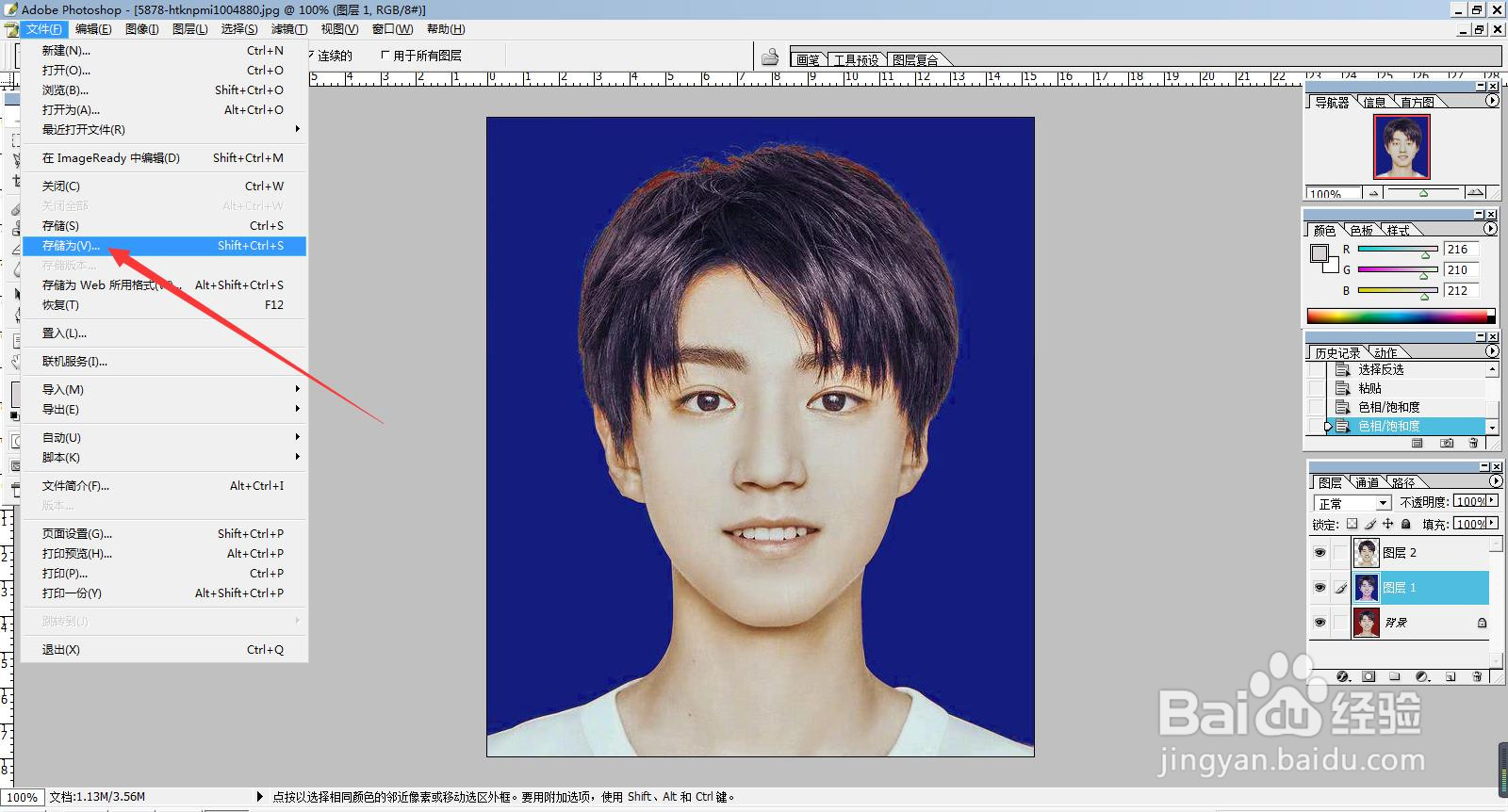
9、最后,将更换好底色的照片保存即可

如何用PS更换证件照底色?

10、这样我们就将红底的证件照更换成蓝底啦

如何用PS更换证件照底色?

  • ps更换证件照底色
  • 如何用ps换证件照底色
  • PS如何更换证件照底色
  • 如何快速更换证件照底色
  • 新手如何用PS更换证件照底色
  • 热门搜索
    遵义医学院怎么样 word页面设置在哪里 新铁锅使用前如何处理 也门在哪里 潮州旅游景点大全 风在哪里 脂肪瘤如何消除 营业执照到期了怎么办 资生堂化妆品怎么样 北京冬天哪里好玩