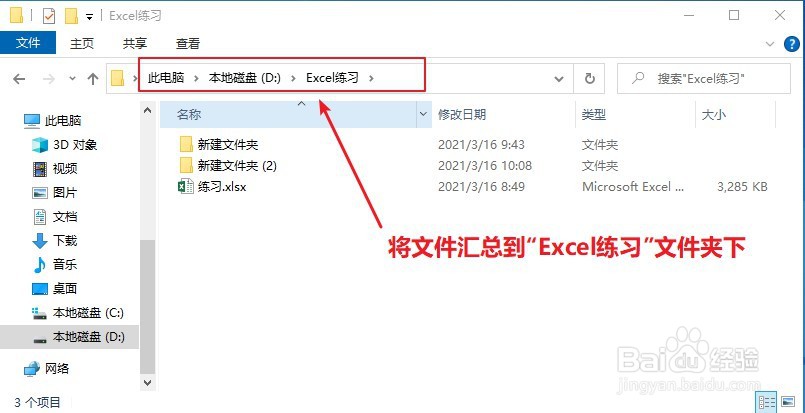
1、打开目标文件夹。
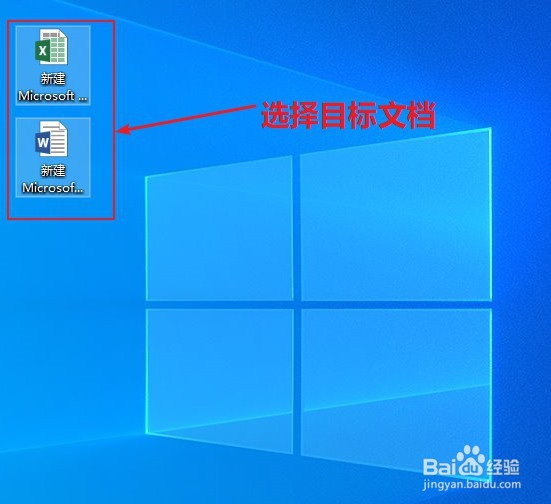
2、选择需要汇总的目标文档。
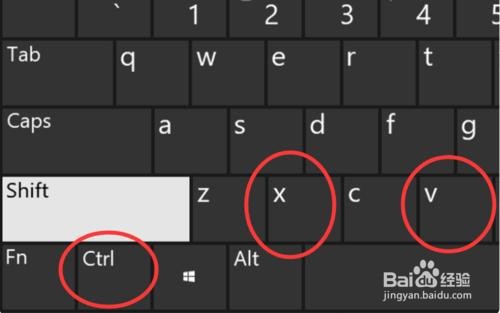
3、键盘上按下“Ctrl + X”组合键。
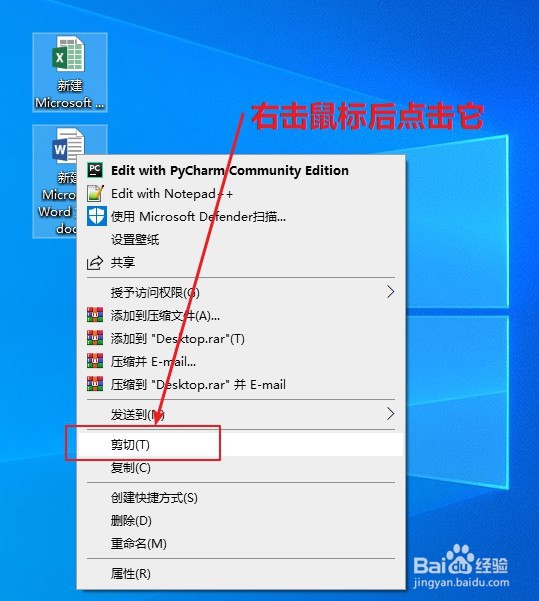
4、或者是右击鼠标,在弹出的快捷菜单中点击“剪切”项。
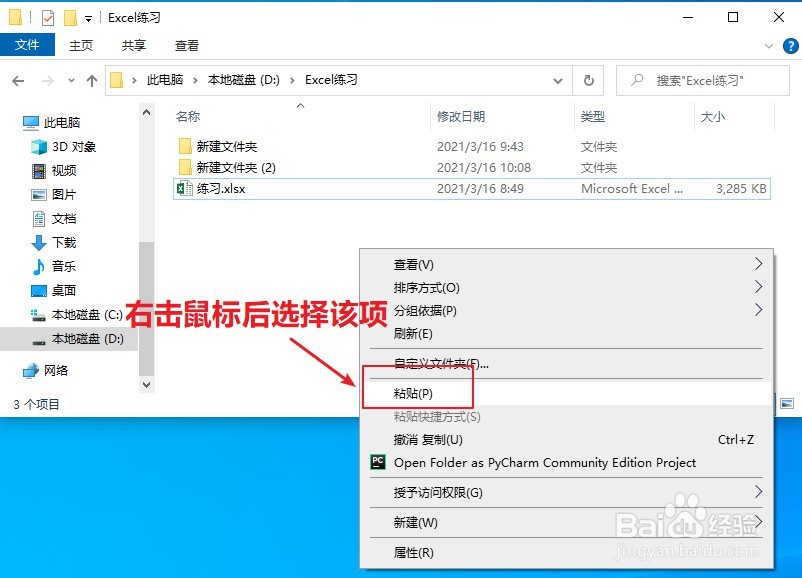
5、将鼠标移动到目标文件夹空白区域,右击鼠标,在弹出的快捷菜单中点击“粘贴”项。
或者至今在键盘上按下“Ctrl + V”组合键。
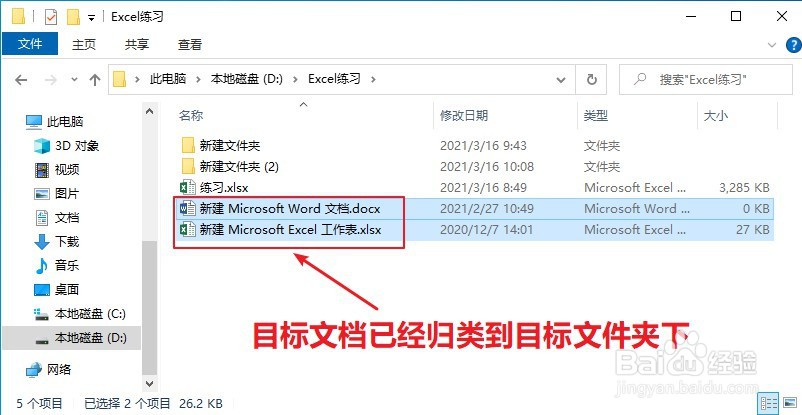
6、在目标文件夹中可以看到目标文档已经存在,而原来的存放位置已经看不到目标文档了。
时间:2026-04-30 01:29:55
1、打开目标文件夹。
2、选择需要汇总的目标文档。
3、键盘上按下“Ctrl + X”组合键。
4、或者是右击鼠标,在弹出的快捷菜单中点击“剪切”项。
5、将鼠标移动到目标文件夹空白区域,右击鼠标,在弹出的快捷菜单中点击“粘贴”项。
或者至今在键盘上按下“Ctrl + V”组合键。
6、在目标文件夹中可以看到目标文档已经存在,而原来的存放位置已经看不到目标文档了。
