1、新建画板后,点击矩形工具画一个绿色填充矩形。

2、点击自由变换工具,按住键盘的Alt键将矩形调整为下图所示形状。

3、随后用相同填充色绘制一个矩形,放在现有图形上方,并保持大小一致。
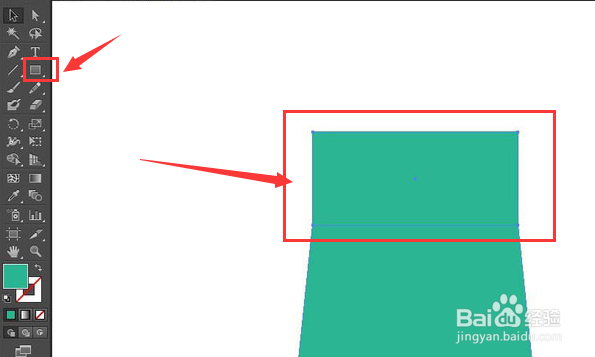
4、接着选择自由变换工具将两个矩形的连接处适当向内调整,并在一旁绘制相同线段长度的渐变淡蓝色线条。

5、将线条固定为整体,点击选择工具倾斜45度,并复制一份相同线条适当调节位置。

6、最后选中所有图形,按下键盘的Ctrl+shift+F9打开路径查找器窗口,点击分割按钮并删除多余部分,得到如下图所示图形即可。

时间:2026-04-22 18:02:26
1、新建画板后,点击矩形工具画一个绿色填充矩形。
2、点击自由变换工具,按住键盘的Alt键将矩形调整为下图所示形状。
3、随后用相同填充色绘制一个矩形,放在现有图形上方,并保持大小一致。
4、接着选择自由变换工具将两个矩形的连接处适当向内调整,并在一旁绘制相同线段长度的渐变淡蓝色线条。
5、将线条固定为整体,点击选择工具倾斜45度,并复制一份相同线条适当调节位置。
6、最后选中所有图形,按下键盘的Ctrl+shift+F9打开路径查找器窗口,点击分割按钮并删除多余部分,得到如下图所示图形即可。
