wps怎么输入三角形符号

 时间:2026-02-14 11:38:59

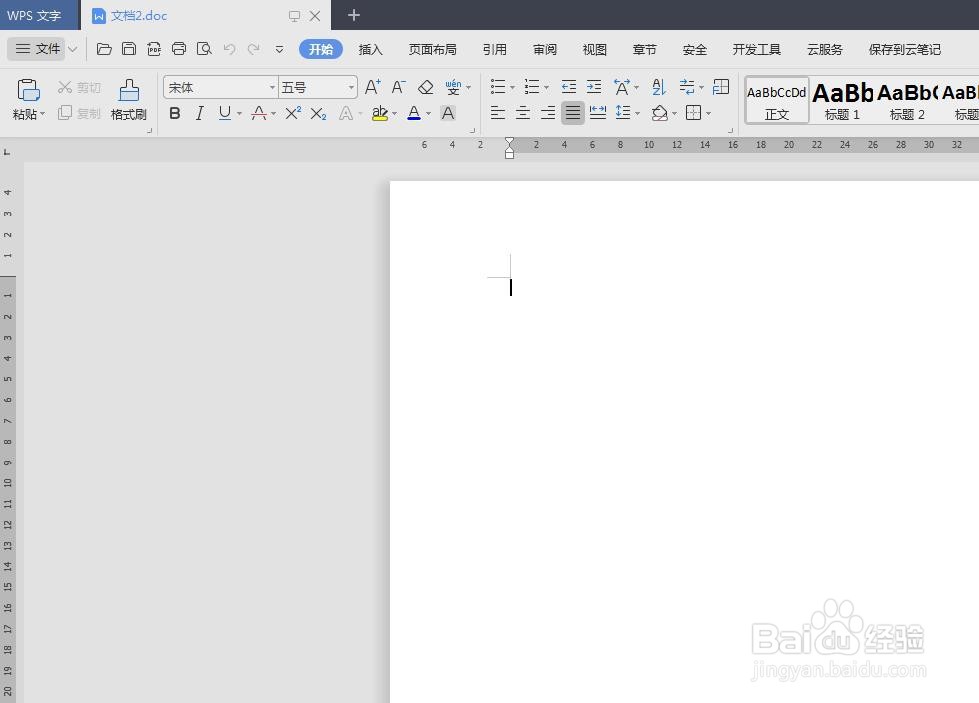
1、第一步:打开一个需要输入三角形符号的wps文档。
wps怎么输入三角形符号

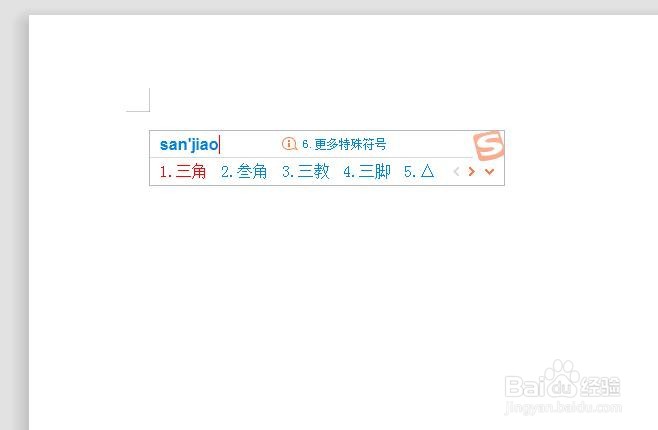
2、第二步:将输入法切换成搜狗,输入sanjiao拼音,选择△形状。

wps怎么输入三角形符号

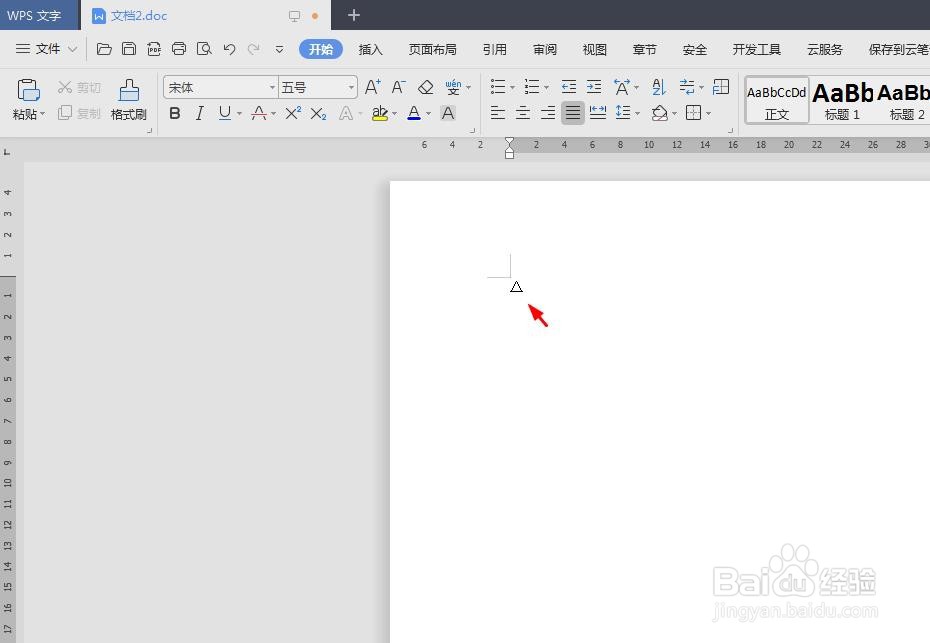
3、如下图所示,wps文档中输入三角形符号。

wps怎么输入三角形符号

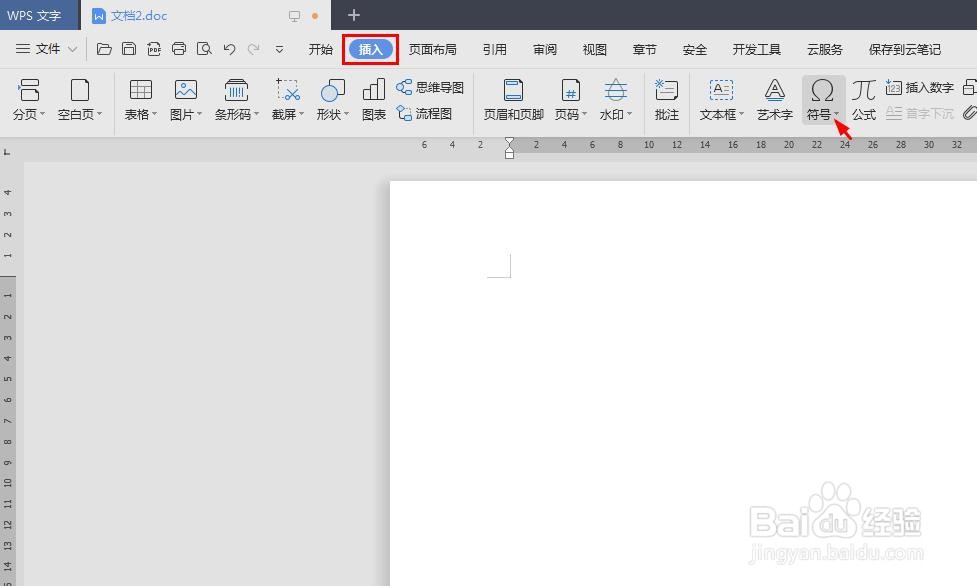
1、第一步:打开一个wps文档,选择菜单栏“插入”中的“符号”选项。

wps怎么输入三角形符号

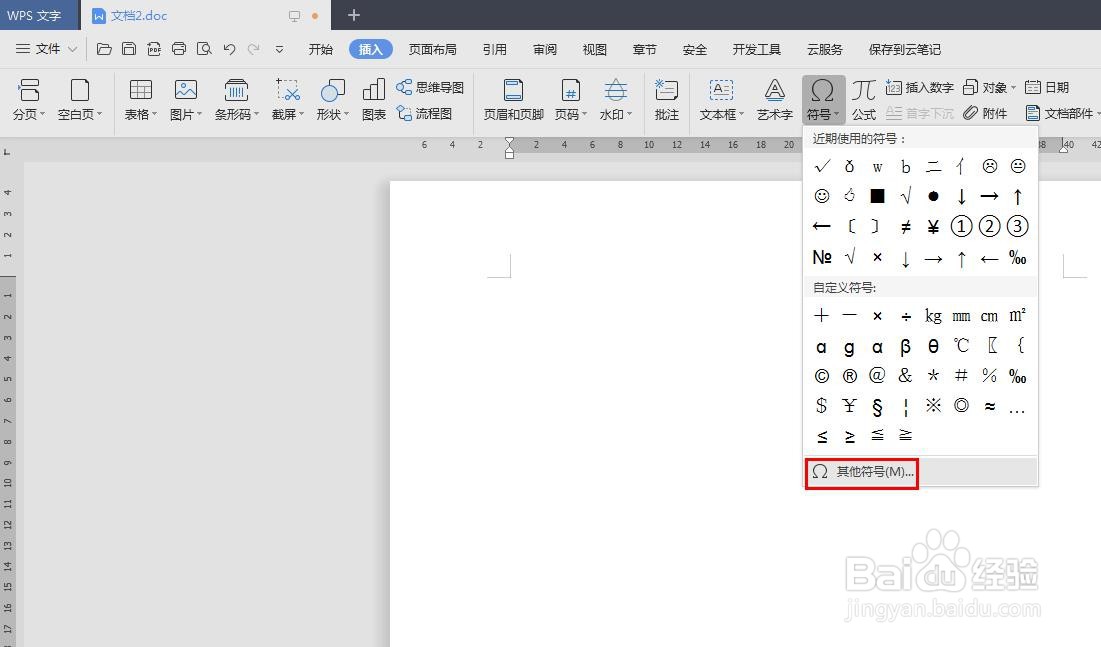
2、第二步:在“符号”下拉菜单中,选择“其他符号”。

wps怎么输入三角形符号

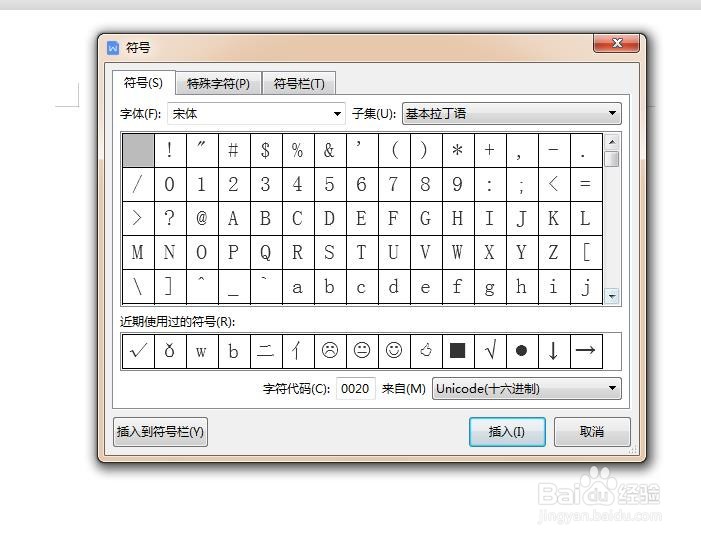
3、第三步:如下图所示,弹出“符号”对话框。

wps怎么输入三角形符号

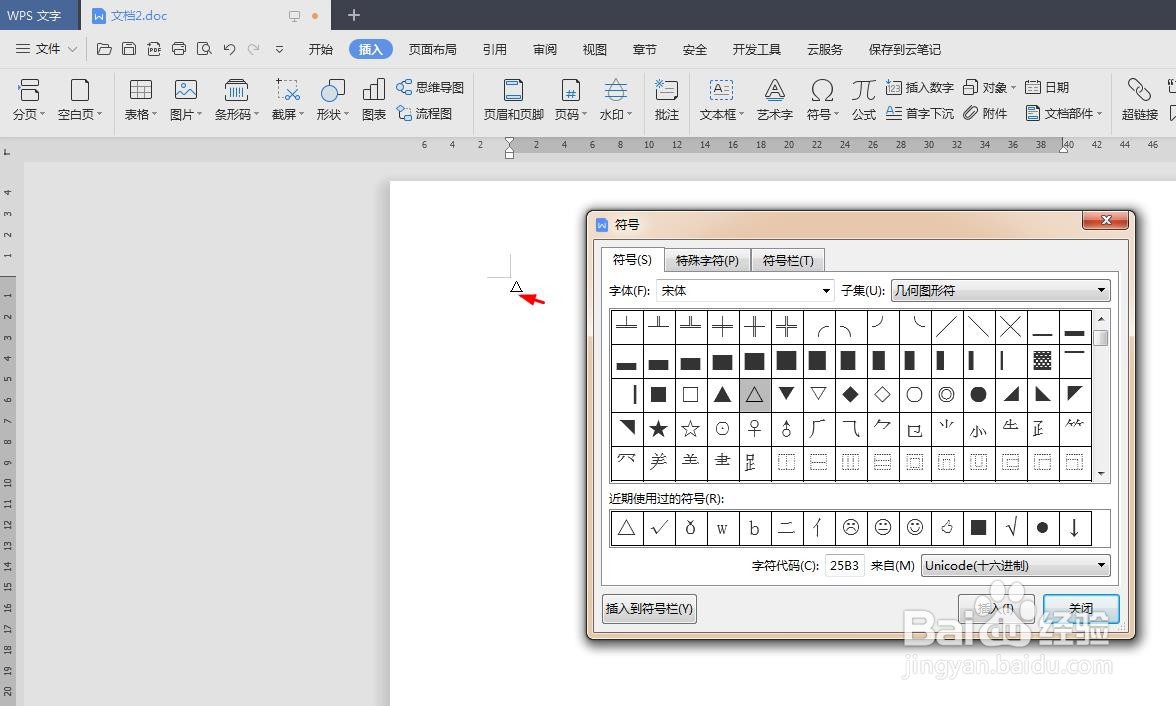
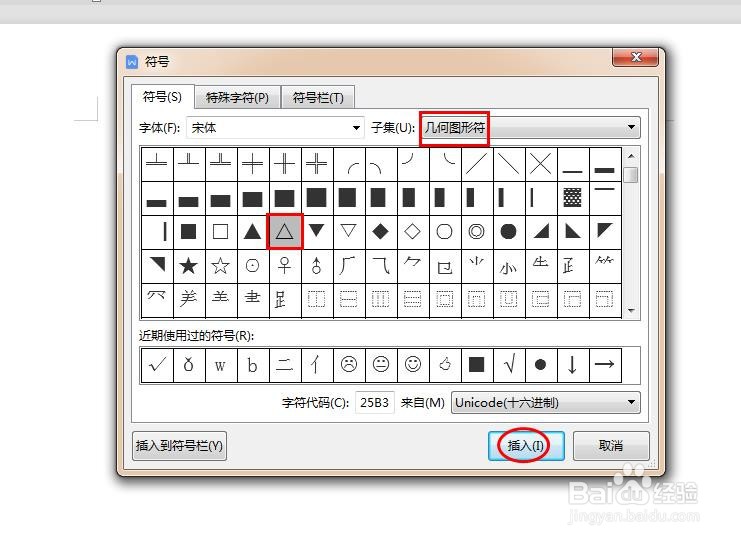
4、第四步:在子集下拉菜单中,选择“几何图形符”,并在列表中找到三角形符号,单击下方“插入”按钮。
wps怎么输入三角形符号

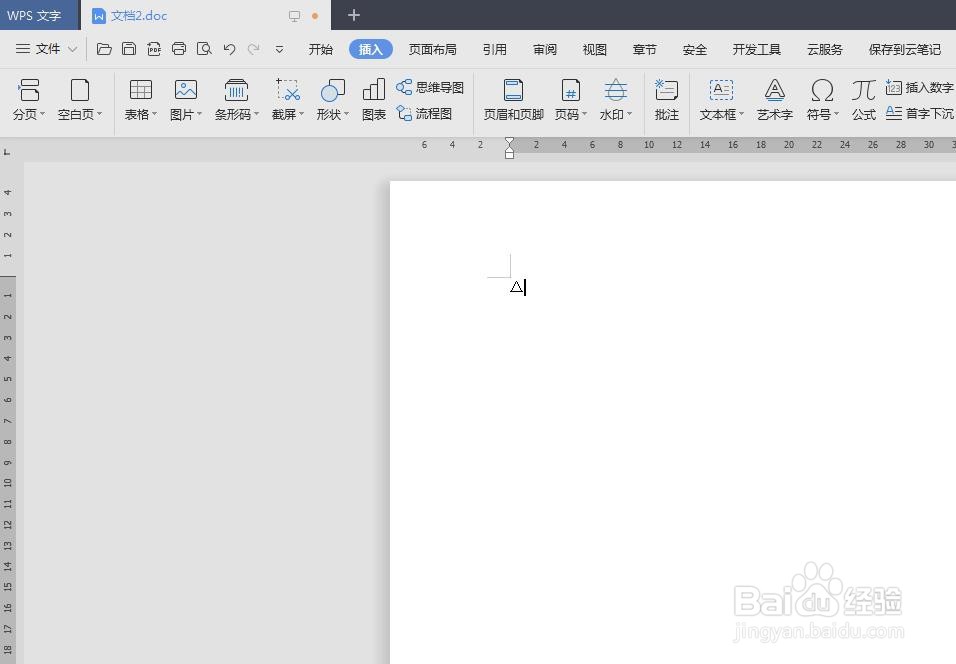
5、第五步:如下图所示,wps文档中三角形符号插入完成。

wps怎么输入三角形符号

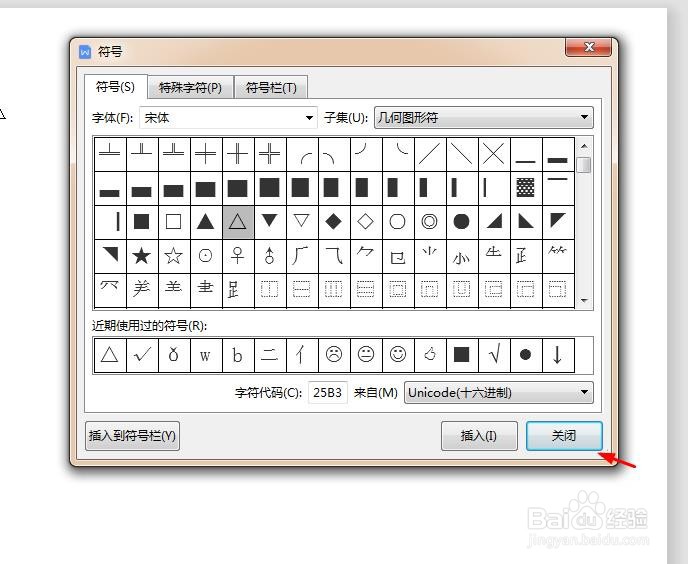
6、第六步:单击“符号”对话框中的“关闭”按钮,完成操作。

wps怎么输入三角形符号

wps怎么输入三角形符号

  • wps三角形△的符号在哪
  • wps文字中如何插入“数学符号”
  • WPS怎样设置文档字体下标
  • wps office特殊符号怎么打
  • WPS文字如何输入上标和下标?
  • 热门搜索
    淑女发型 感冒用药 呵斥的近义词 安徽省博物馆 南京六朝博物馆 感冒症状 iphone怎么解锁 穿越火线怎么玩 郑州市博物馆 怎么用吸管折星星