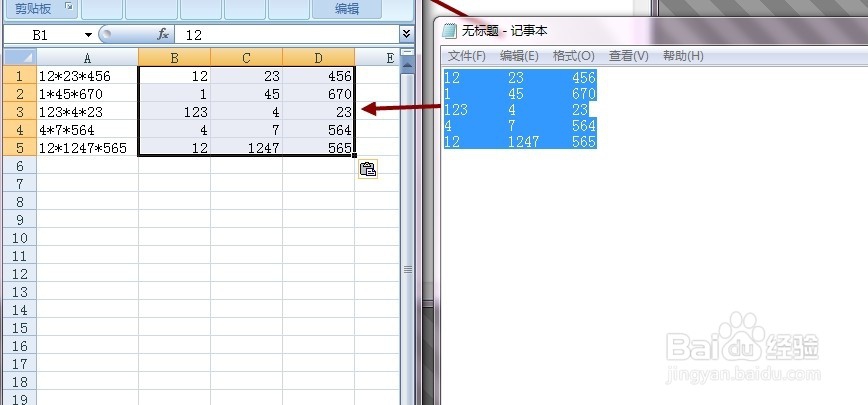
1、首先,我们来举个简单的Excel分列例子。
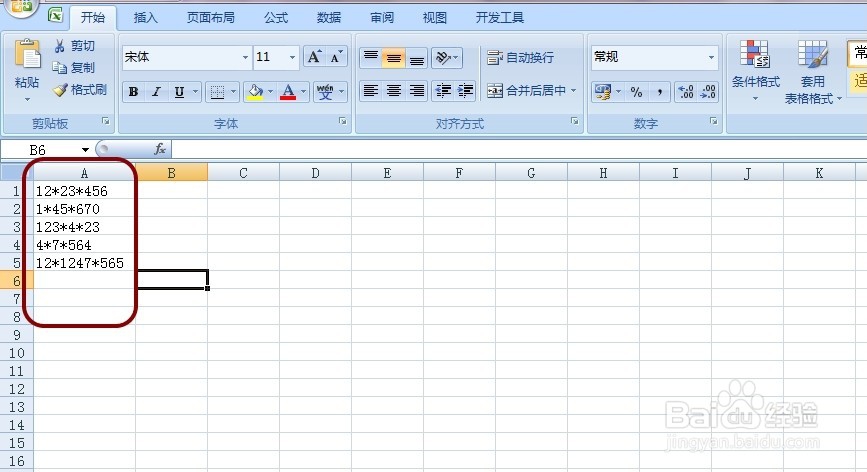
Excel表的A列,
有如下数据:
12*23*456
1*45*670
123*4*23
4*7*564
12*1247*565
我们希望将其拆分为3列(按照*号为分隔符)
2、我们打开一个空白记事本。
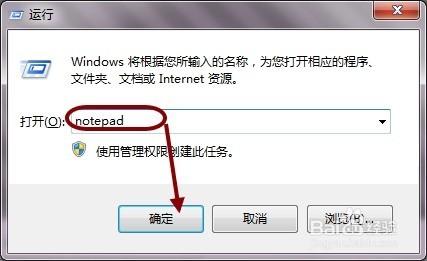
3、如果不会打开记事本,可以点击“开始”,“运行”
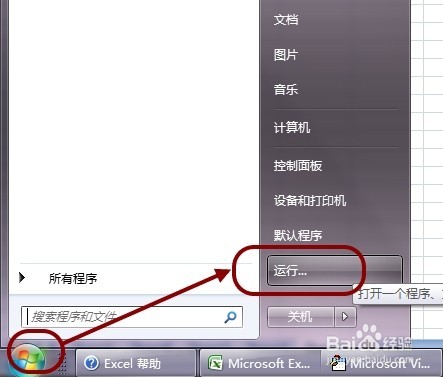
4、输入命令:notepad
回车确定即可打开一个空白记事本。
1、下面我们正式使用记事本来做拆分数据列的工作。
首先,将Excel需要分割的列数据,复制到记事本中。

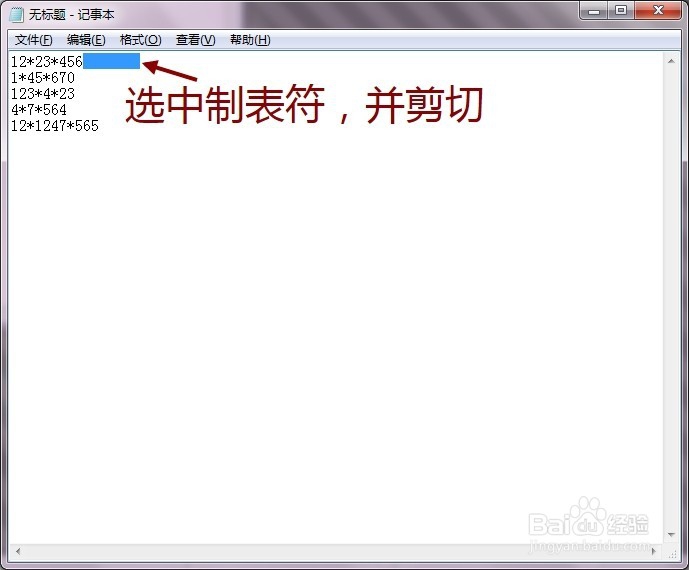
2、然后在记事本中,任意位置,输入一个制表符(类似于空格,但不是空格)。
(可以按下键盘快捷键Tab)

3、然后用鼠标选中这个制表符(显示的是有一定宽度的空白字符)。
4、按下Ctrl+F使用记事本的查找替换功能,
将Tab制表符剪切到“替换为”文本框中。

5、在“查找内容”文本框中,输入分隔符(即被替换的字符*)
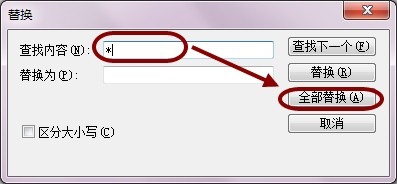
6、点击“全部替换”,即可将数据拆分为好几列了。
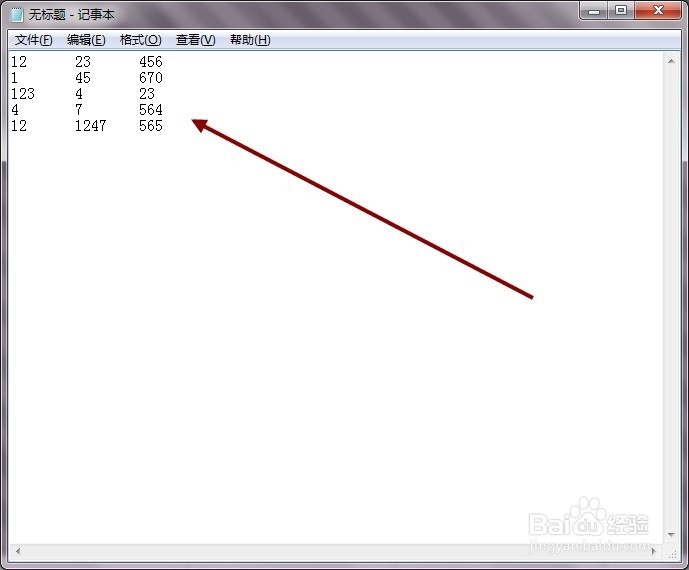
7、最后,我们将记事本中的数据,复制粘贴到原来的Excel表格中,即可大功告成了。