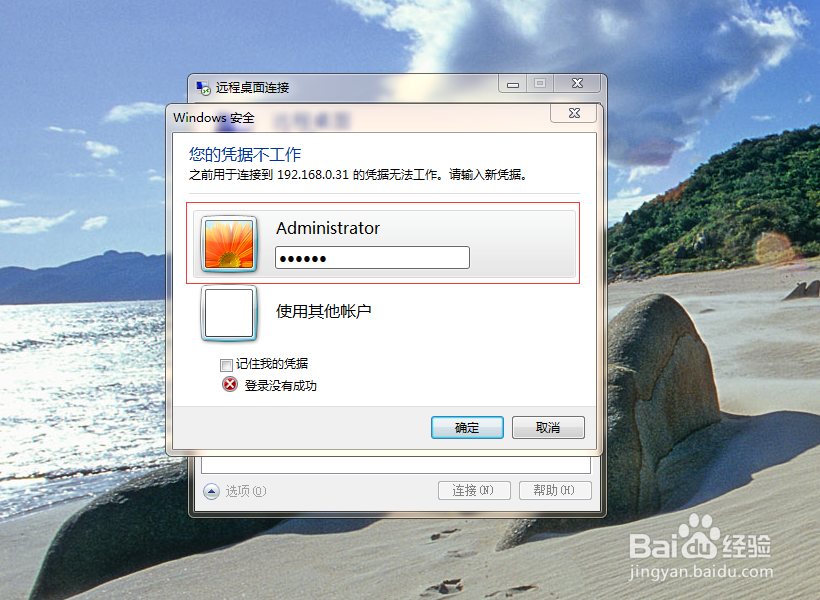
1、按Win+R键,弹出运行页面。

2、在运行页面中输入services.msc打开服务页面。
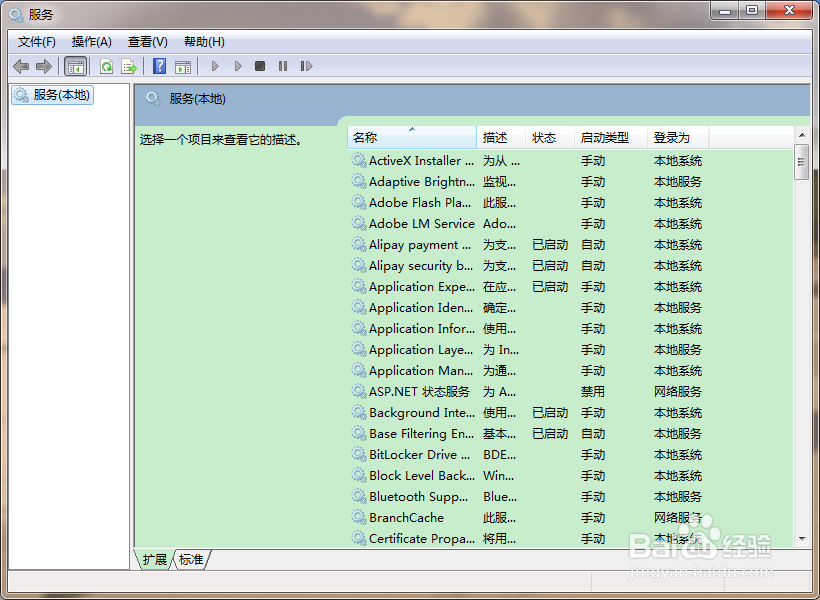
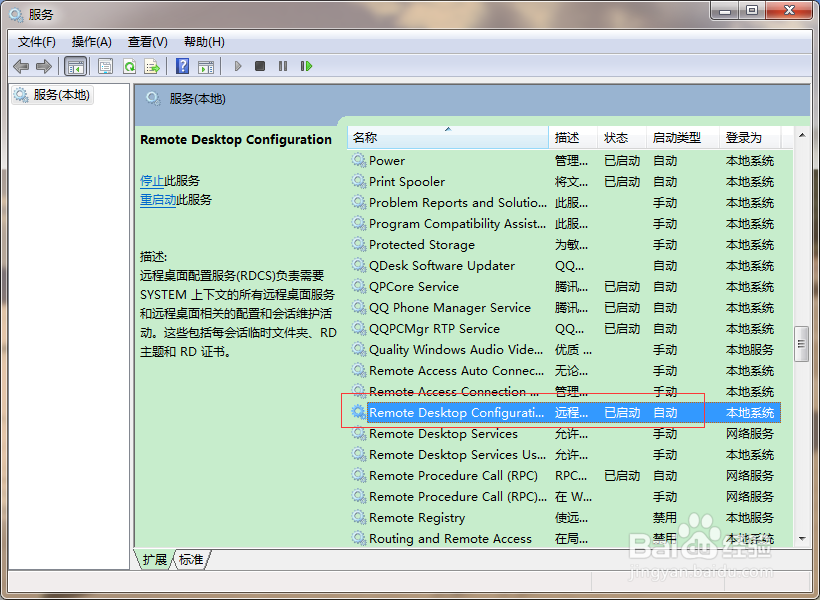
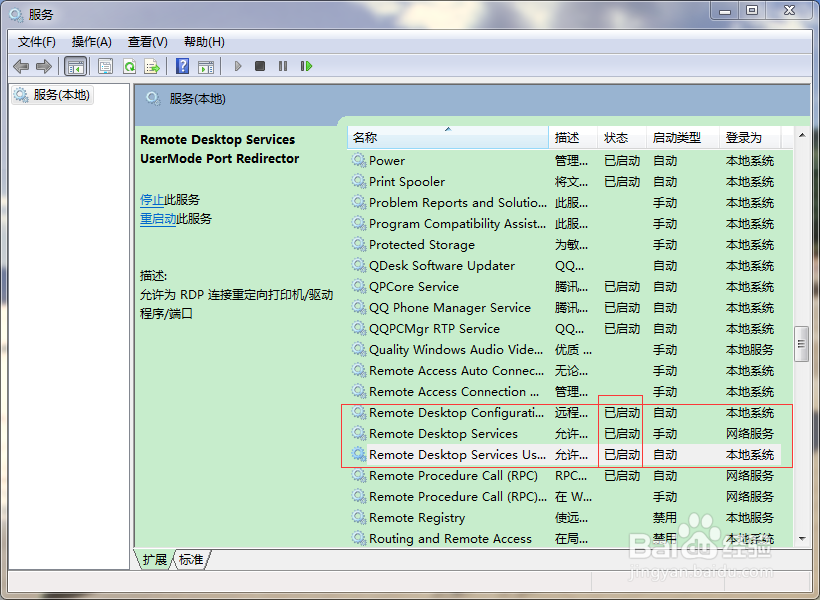
3、找到下面三个服务:
Remote Desktop Configuration
Remote Desktop Services
Remote Desktop Services UserMode Port Redirector
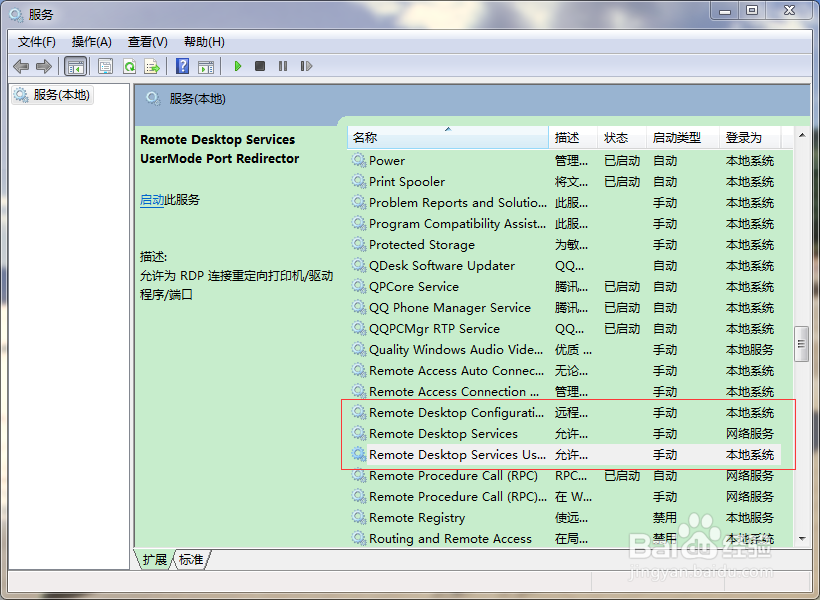
4、双击Remote Desktop Configuration服务,打开服务属性页面。
将启动类型改为自动,最后启动服务。
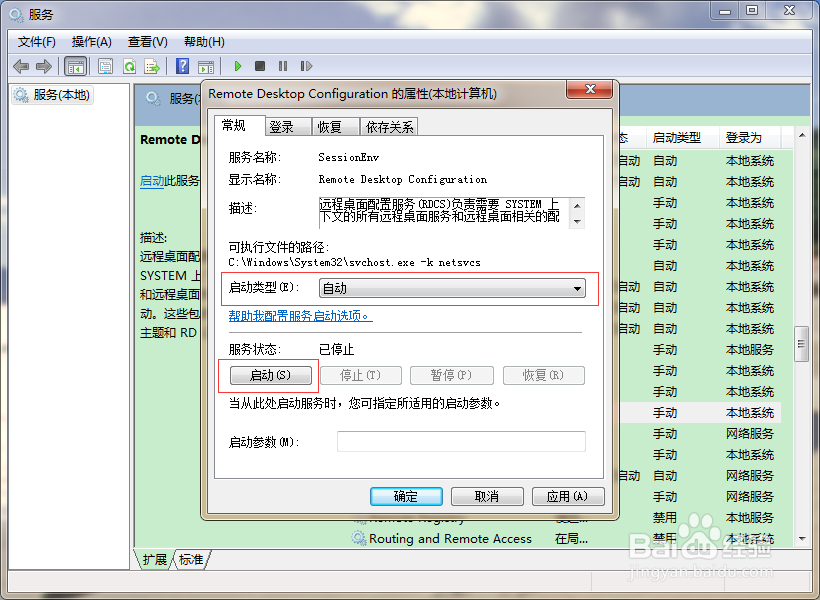
5、开启服务后,点“确定”回到服务页面
6、以同样的办法设置后面二个服务
Remote Desktop Services
Remote Desktop Services UserMode Port Redirector
7、然后,再用从另一台“远程登录页面”登录,就会进入登录验证页面了。