Photoshop怎么制作龟裂文字效果?

 时间:2026-02-12 12:40:59

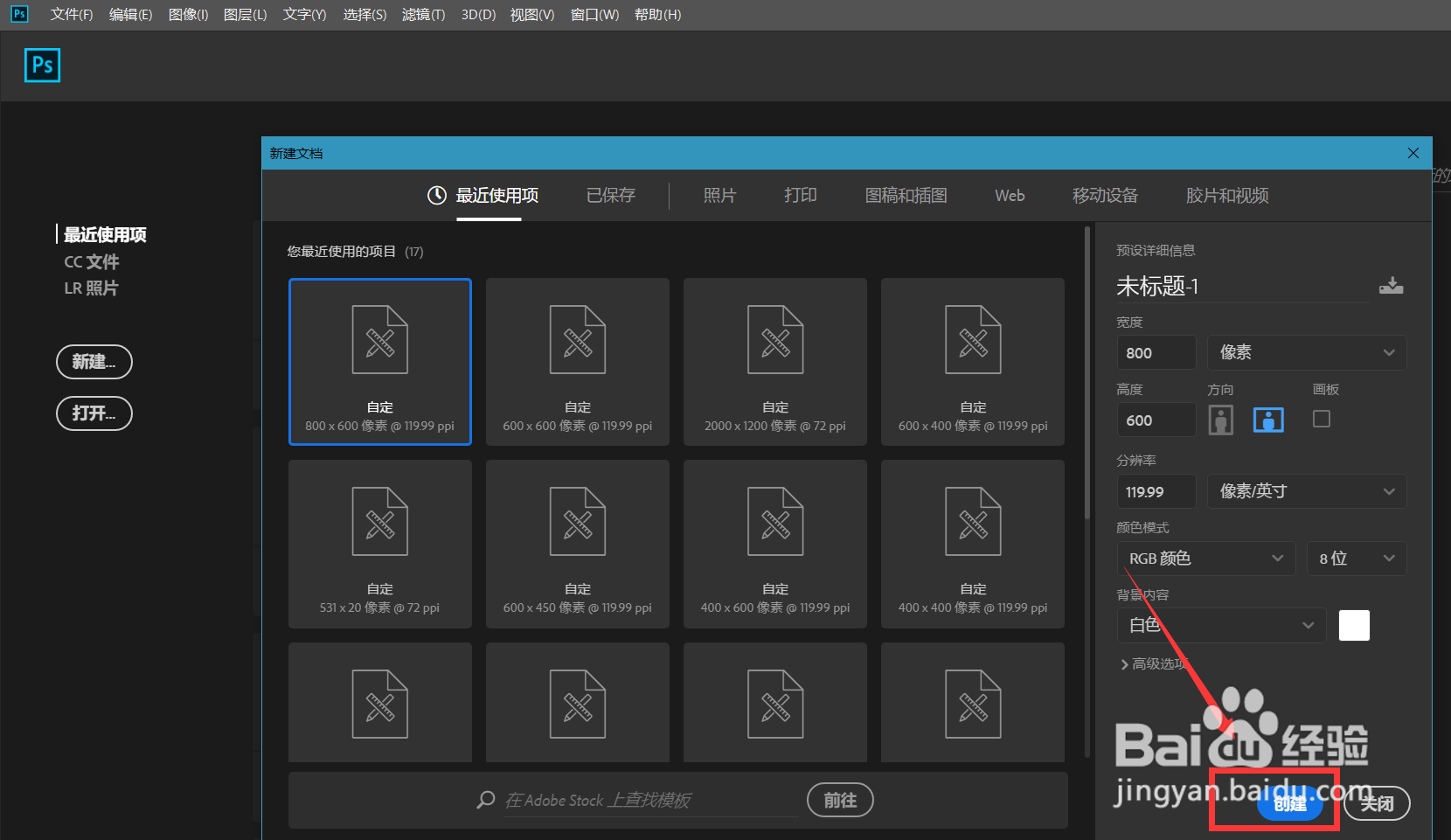
1、首先,我们打开Photoshop,点击屏幕框选的【创建】,新建空白画布。
Photoshop怎么制作龟裂文字效果?

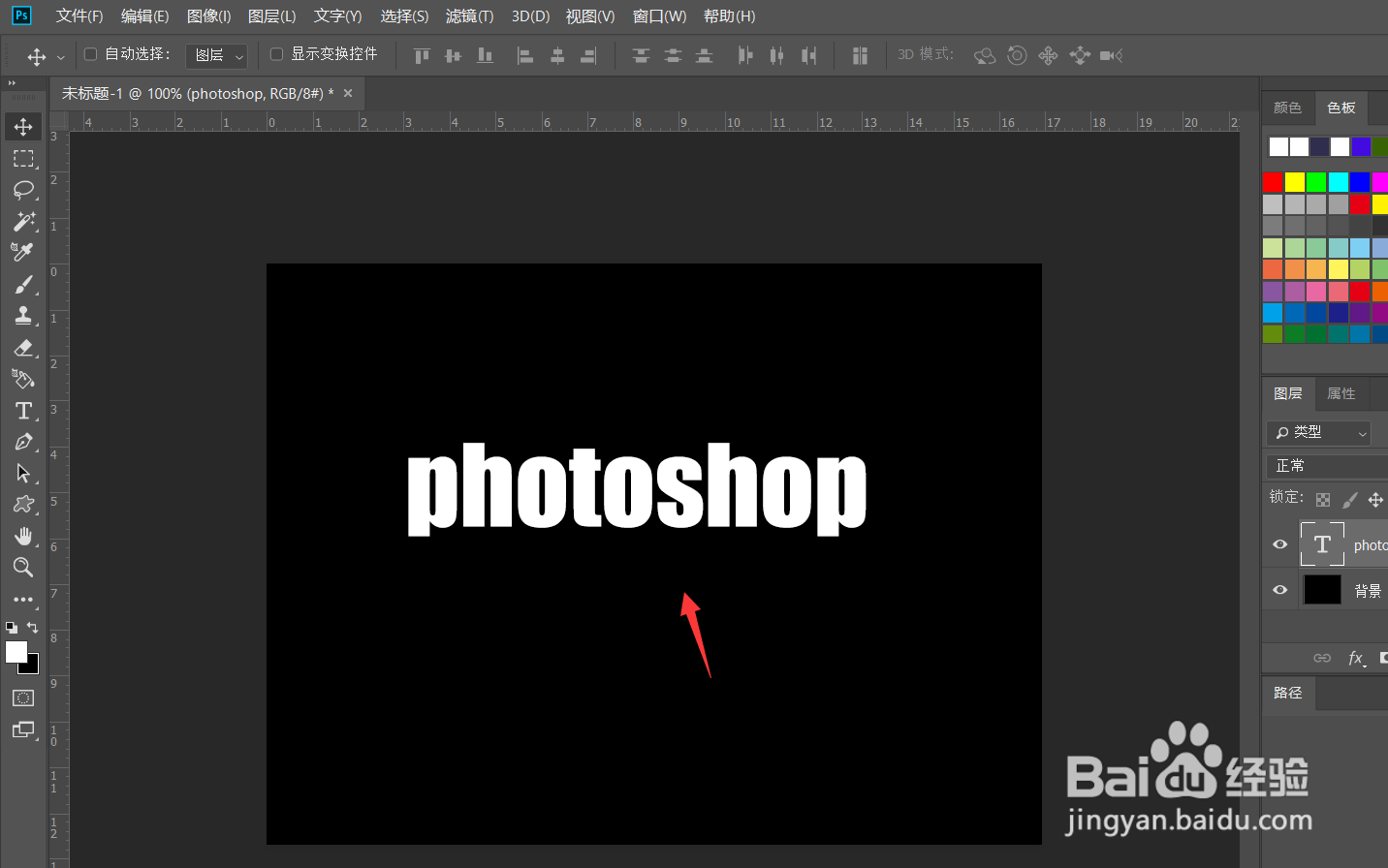
2、下面,我们将图片填充为黑色,然后输入文字,调整好字体,字号等属性。

Photoshop怎么制作龟裂文字效果?

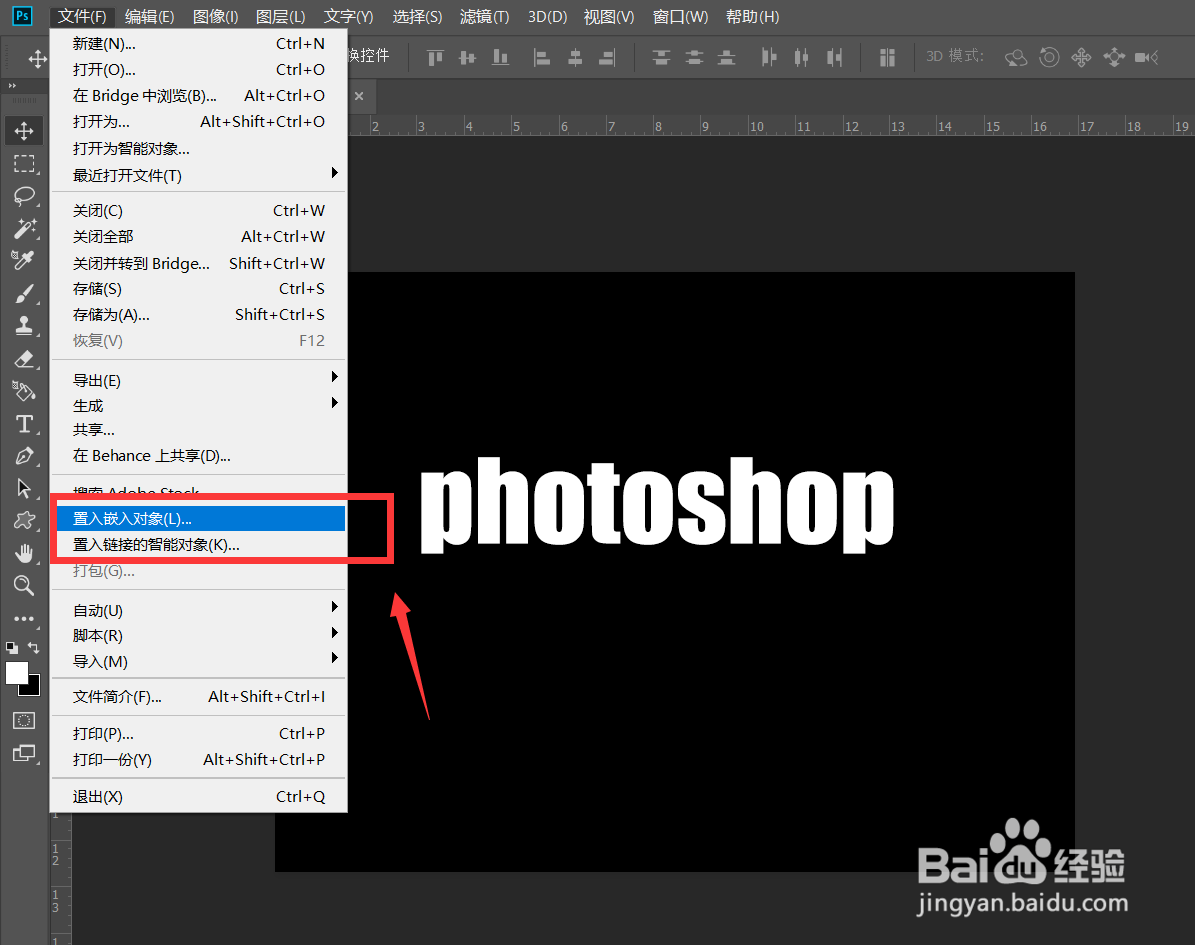
3、点击菜单栏的【文件】——【置入嵌入图形】,导入一张龟裂的土地图片。

Photoshop怎么制作龟裂文字效果?

4、点击菜单栏的【图像】——【调整】——【去色】,将图片去色。

Photoshop怎么制作龟裂文字效果?

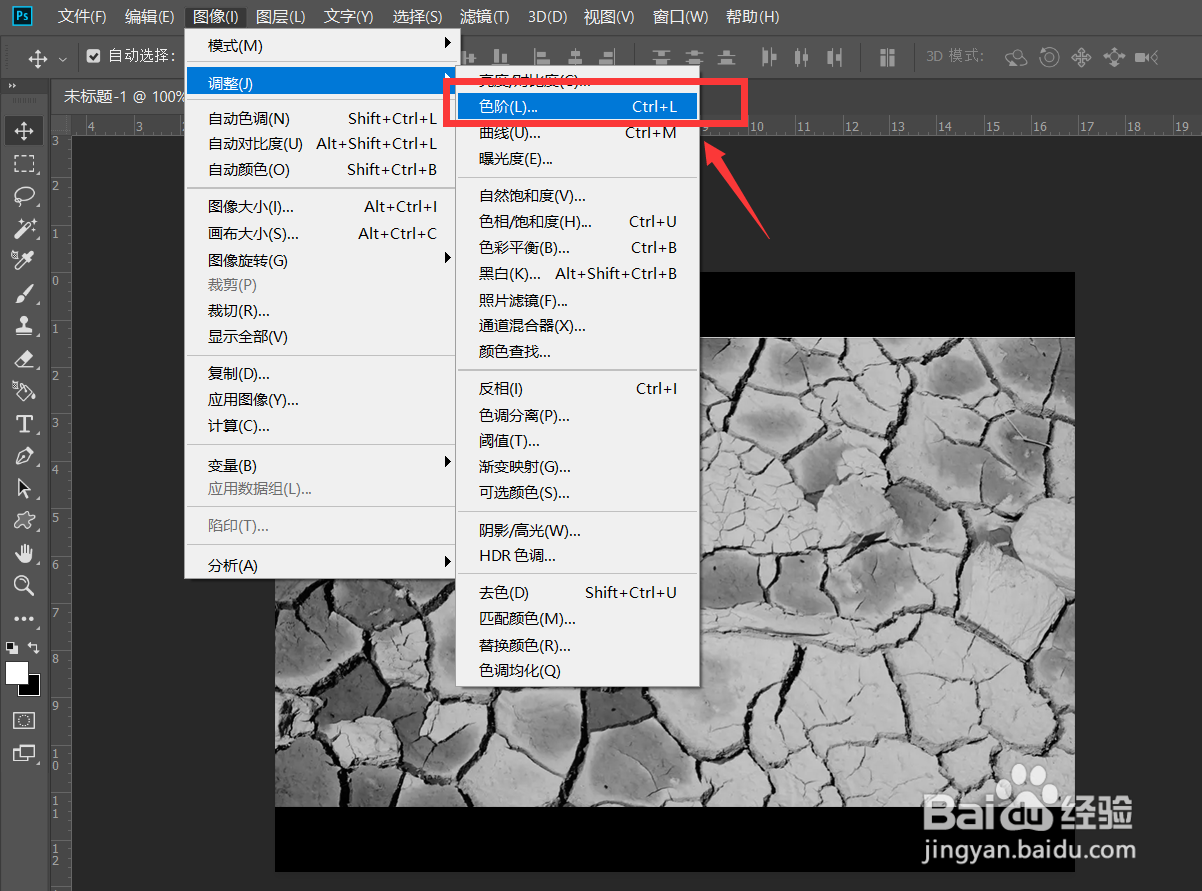
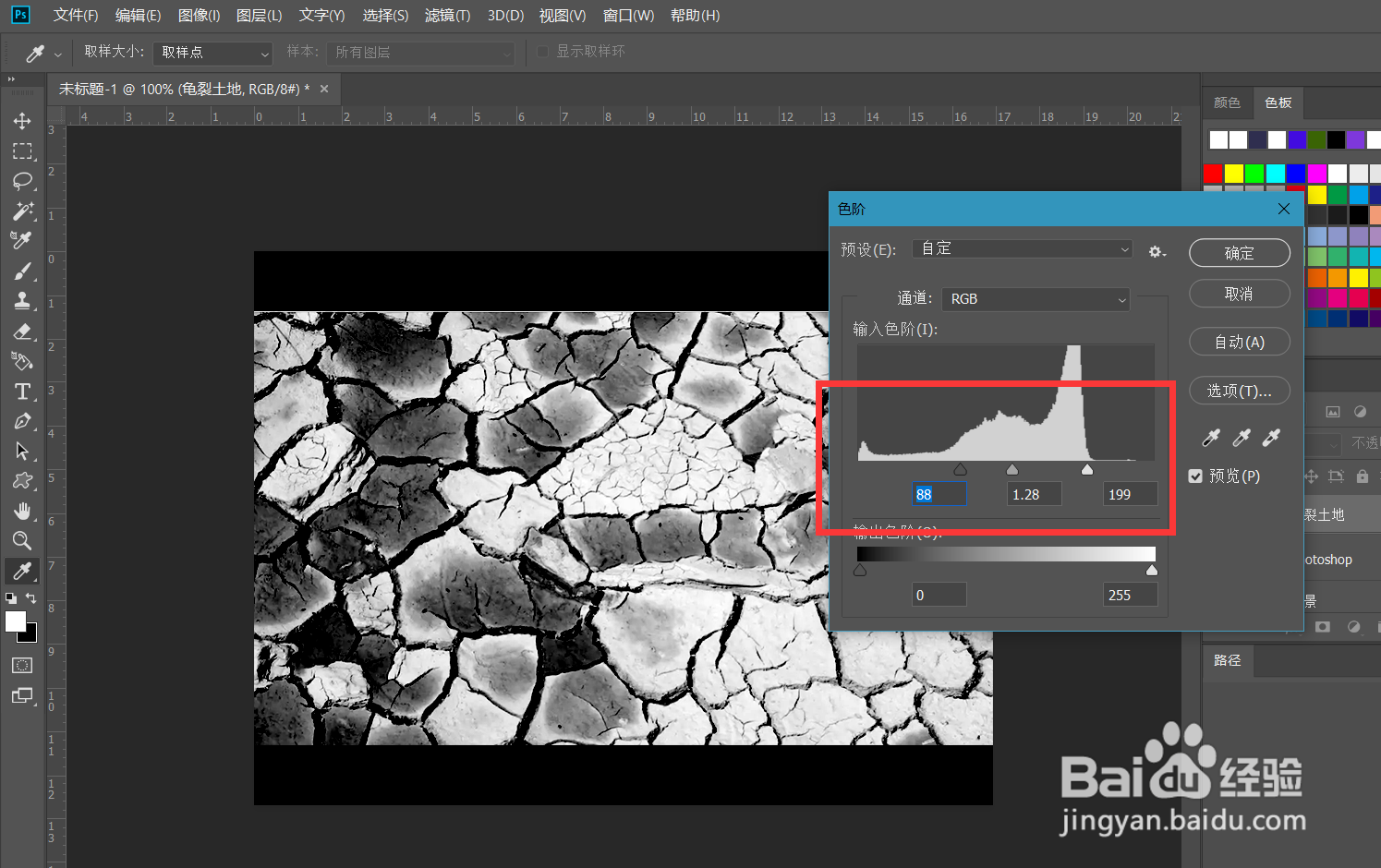
5、下面,我们打开【图像】——【调整】——【色阶】,将土地黑白对比加深。
Photoshop怎么制作龟裂文字效果?

Photoshop怎么制作龟裂文字效果?

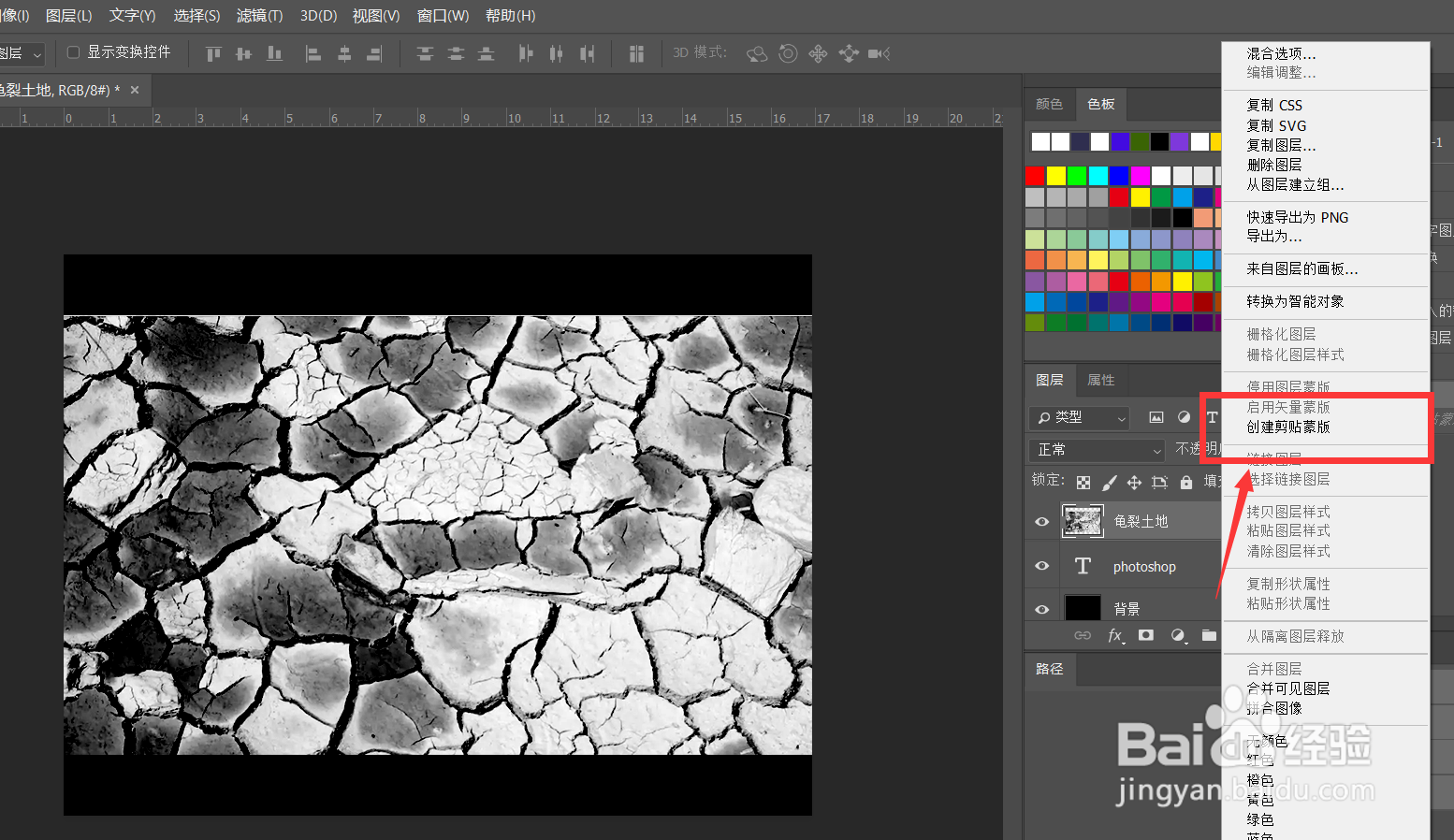
6、下面,我们在土地图片上右击,选择【创建剪贴蒙版】,如下图所示。

Photoshop怎么制作龟裂文字效果?

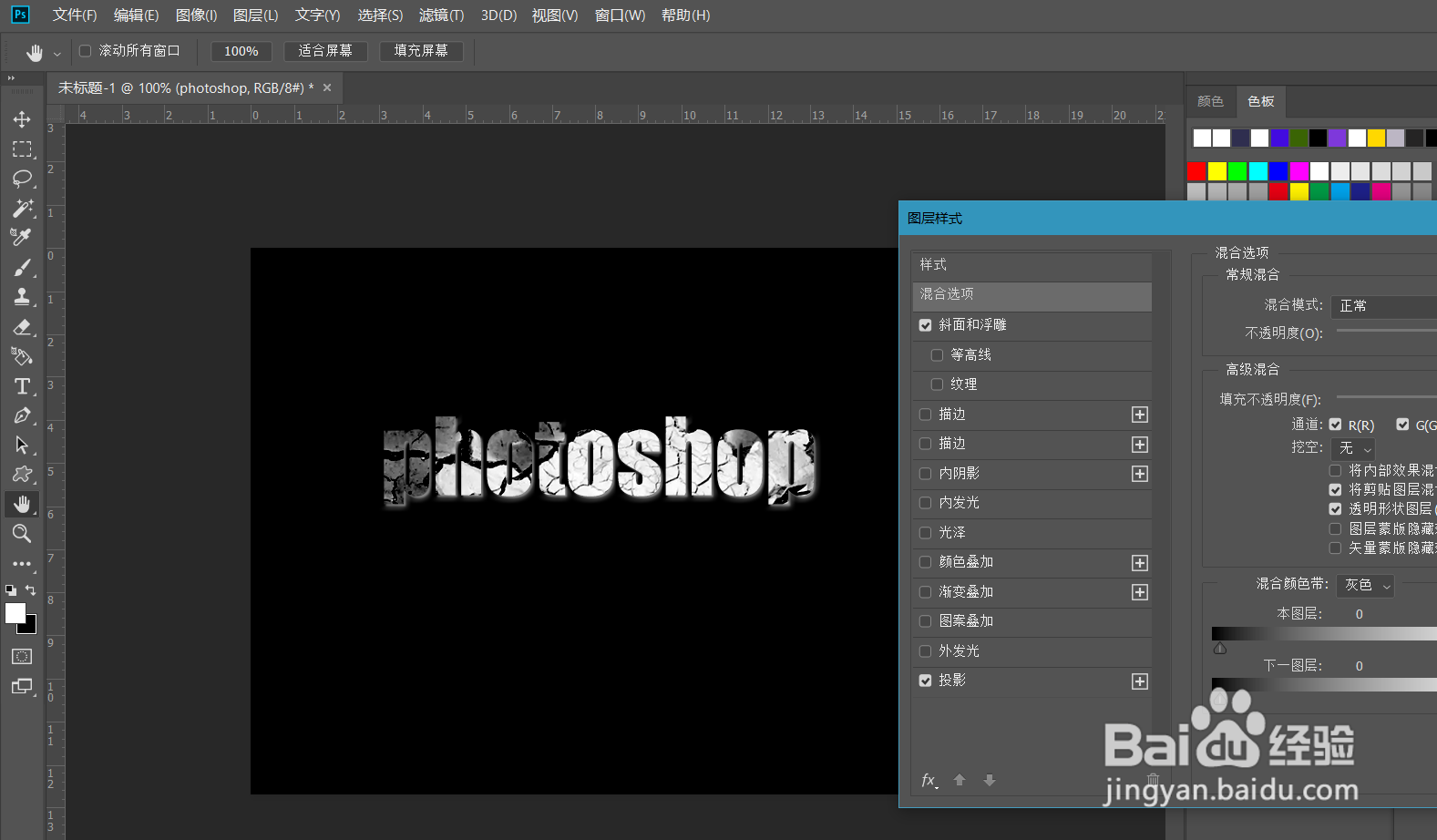
7、最后,我们再微调文字图层,给文字添加一些斜面浮雕,投影效果,如下图,龟裂文字效果就完成了。
Photoshop怎么制作龟裂文字效果?

  • photoshop怎么制作龟裂字效?
  • flash怎么更改实例颜色而不影响元件
  • Animate如何改变位图外观形状
  • Animate如何制作单击显示文字的交互效果(AS3)
  • 怎么在PR的字幕添加多个描边的呢?
  • 热门搜索
    mirror是什么意思 什么是封闭针 猥亵什么意思 11月11日是什么节 什么有助于睡眠 易宝支付是什么 胖脸适合什么发型 反式脂肪酸是什么 办健康证需要带什么 新疆有什么特产