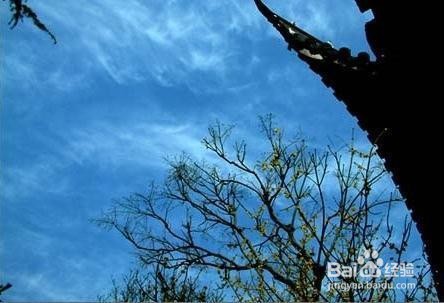
1、请看原图,从中可以看到图片的反差比较弱,而且天空的层次感也不明显。而且色彩也偏灰。
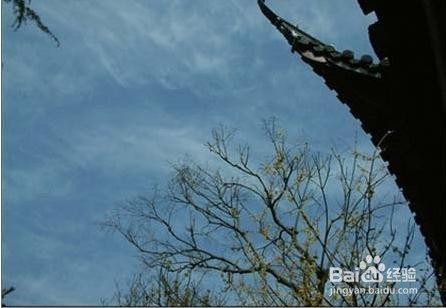
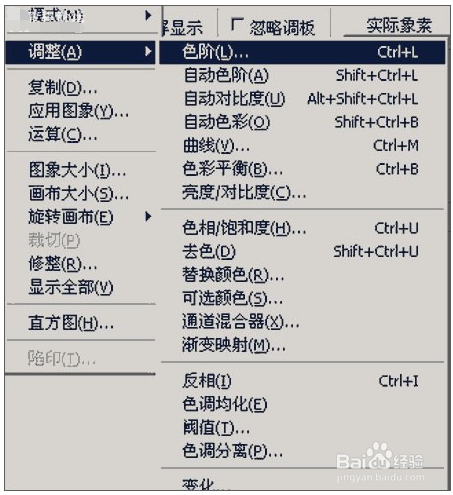
2、接下来我们用photoshop[size=+0]菜单[/size]中的“调整”-〉“[size=+0]色阶[/size]”来解决这个问题。
3、按照[size=+0]色阶[/size]对话框峰状图中可以看见,图表右侧部分有大量空白,说明照片中缺少白场。然后我们移动红圈里的白色三角箭头往峰柱这里拖动。
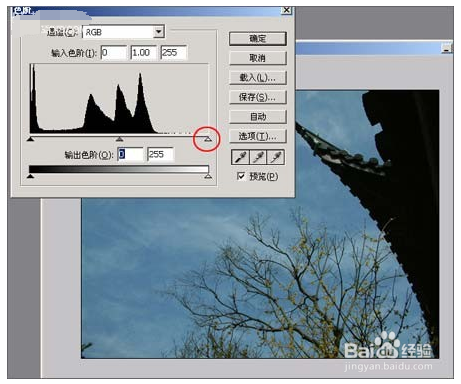
4、确定了照片的白场,接下去我们来确定下黑场,见红色圈的黑色三角箭头,移动这个来确定黑场,
通俗的讲相当于调整对比度。
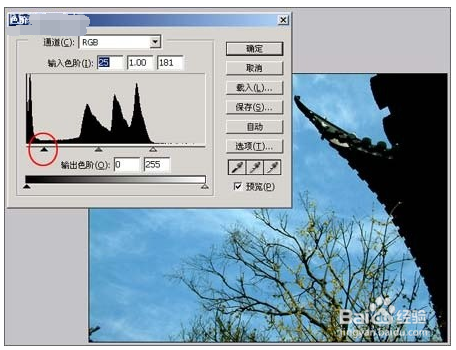
5、调整好黑场和白场以后,接下去我们调整灰场,灰场可以使的照片更有层次感。红色圈中的就是灰场。
按照自己的感觉来调整。
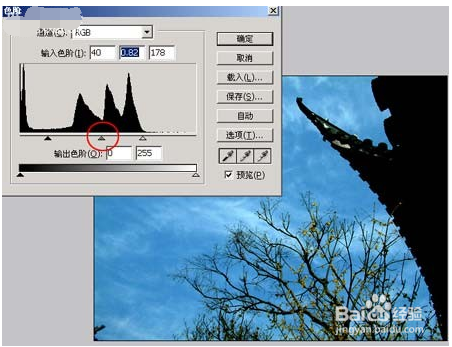
6、最终完成,效果见下图!