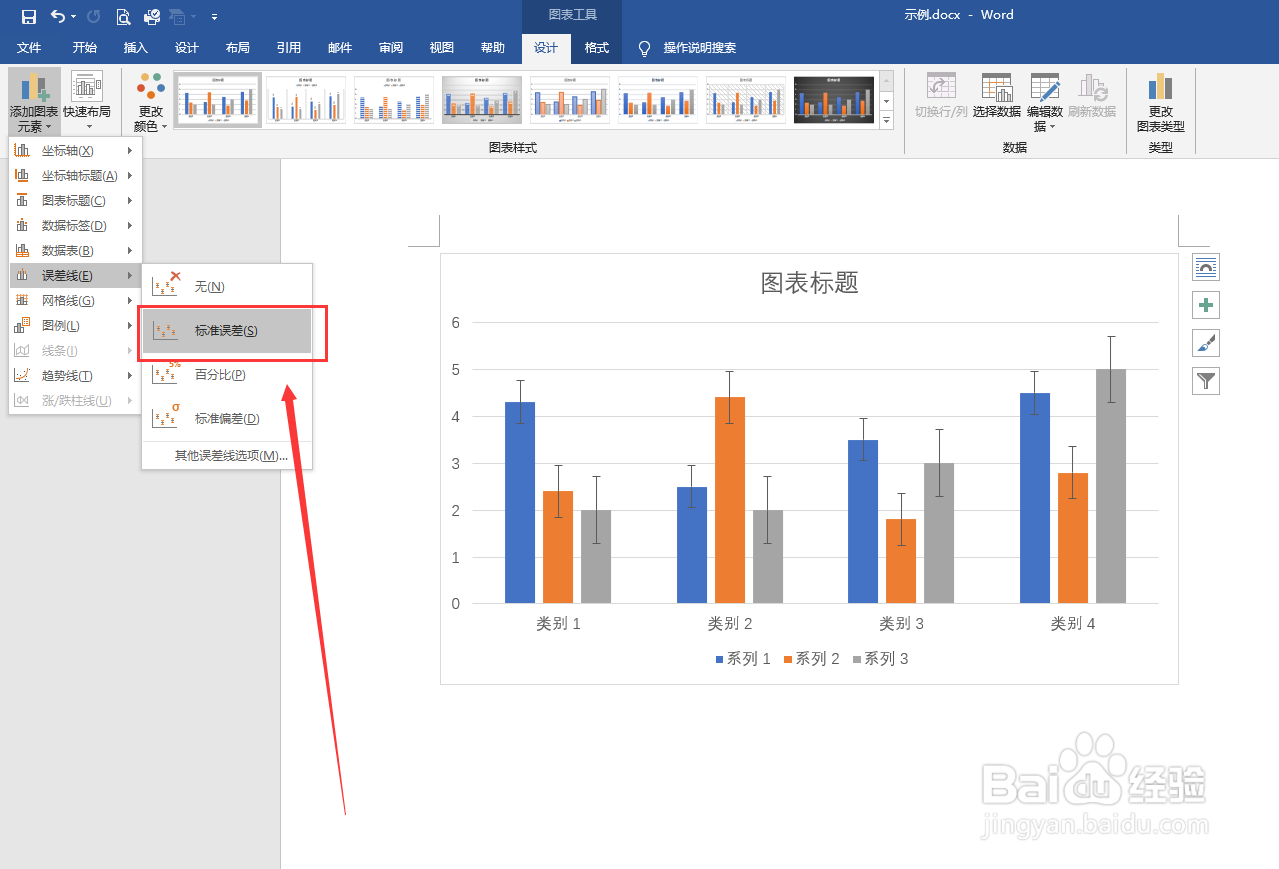
word文档如何在图表中显示误差线

 时间:2026-02-12 21:36:33

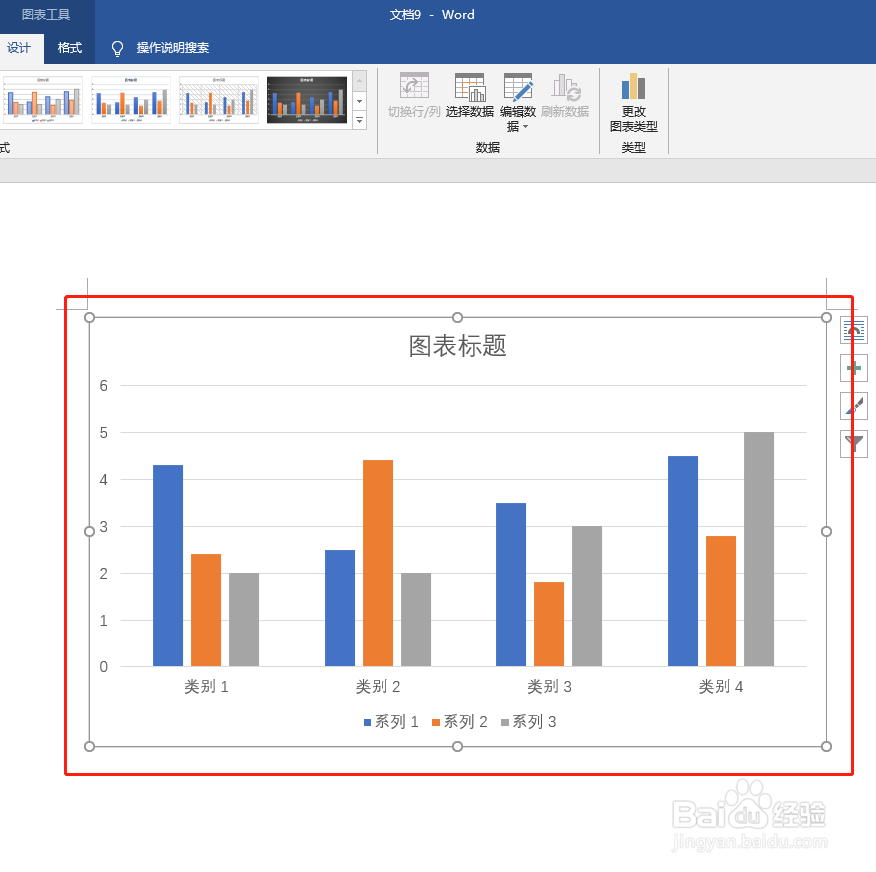
1、选中需要修改的图表。

word文档如何在图表中显示误差线

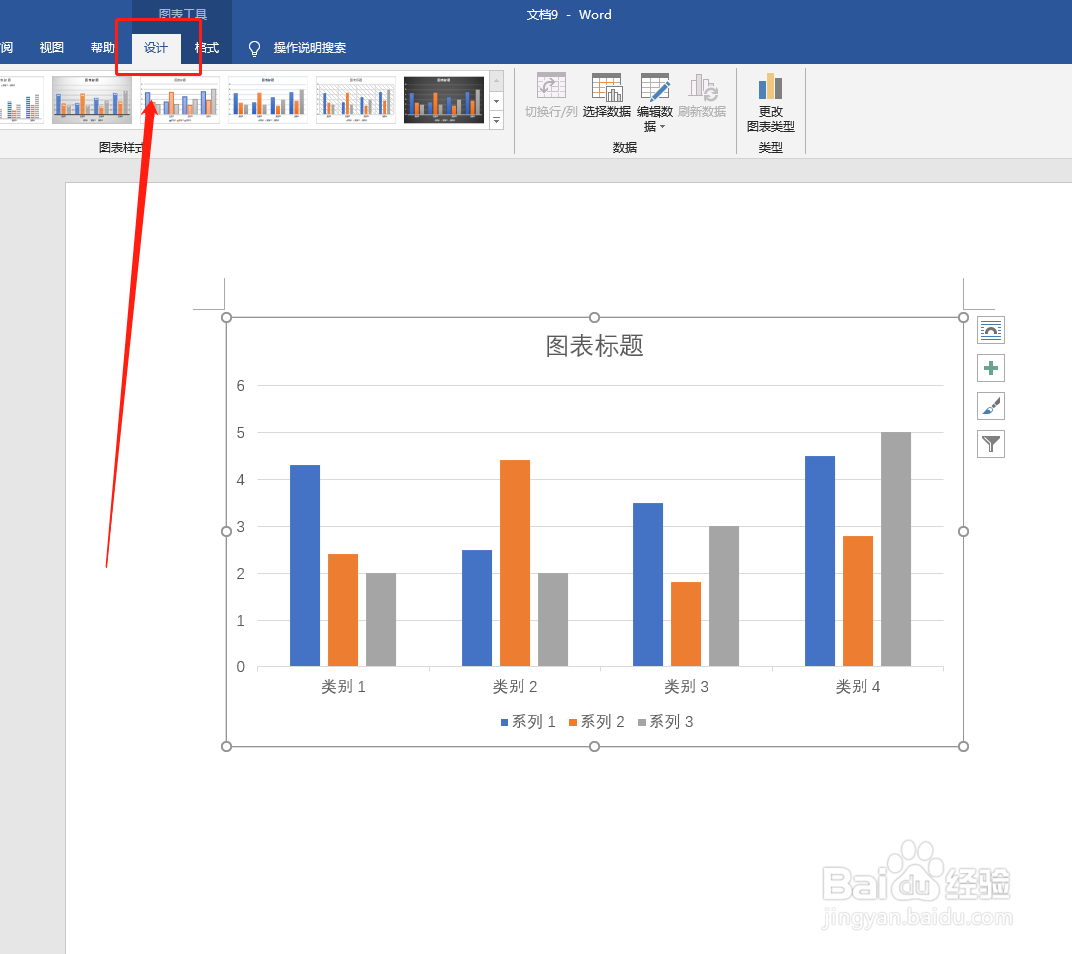
2、单击界面上方【图表工具  设计】按钮。

word文档如何在图表中显示误差线

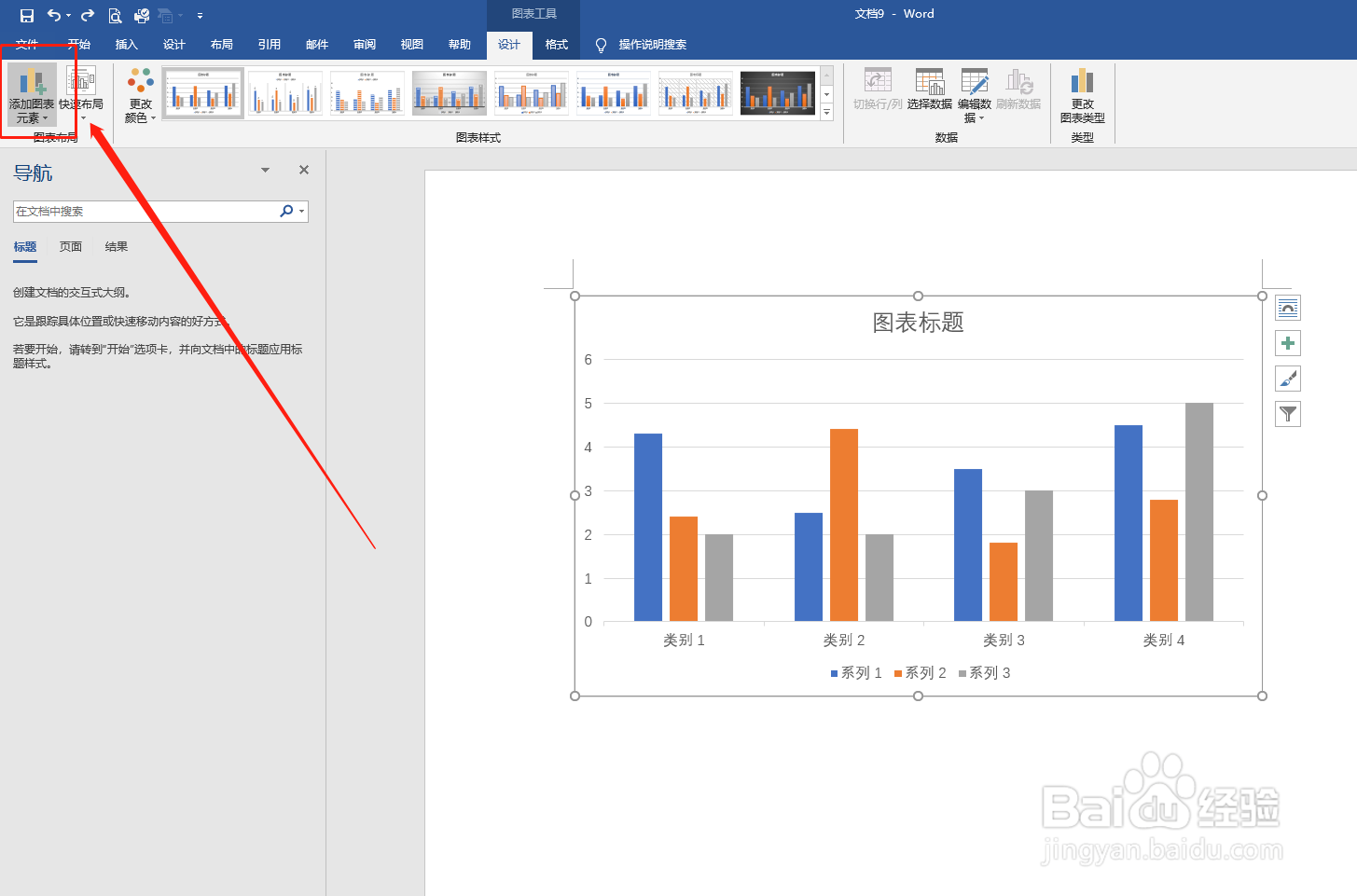
3、在【图表布局】组中单击“添加图表元素”按钮。

word文档如何在图表中显示误差线

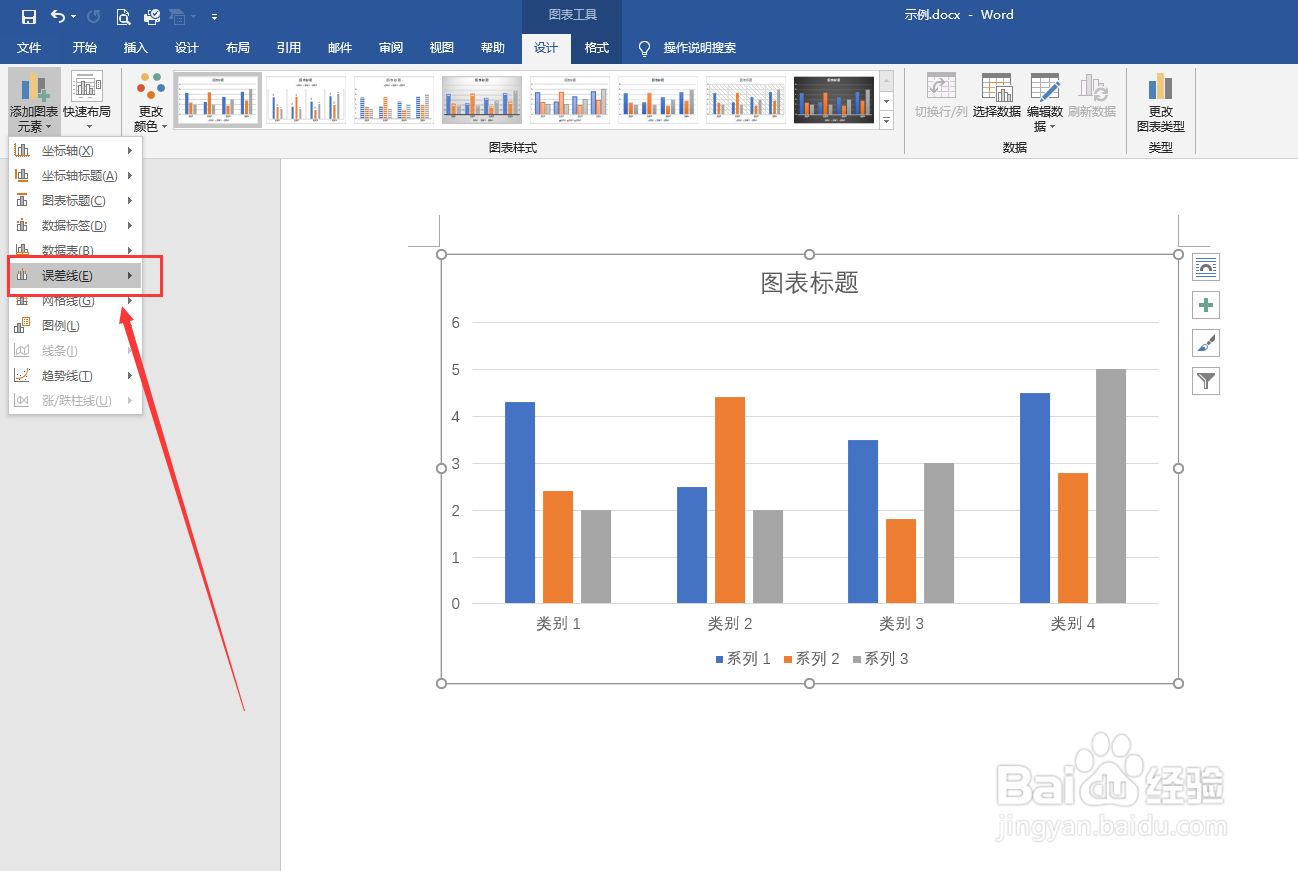
4、在下拉列表中选择“误差线”选项。

word文档如何在图表中显示误差线

5、在打开的子列表中选择需要的误差线类型即可。

word文档如何在图表中显示误差线

  • excel柱形图误差线如何自定义大小
  • 如何在excel 柱形图上加入显著性标记
  • 如何给word折线图添加标准偏差误差线?
  • 怎么给excel的柱形图添加误差线
  • 如何在Excel做柱形图中添加标准误差线?
  • 热门搜索
    soho怎么读 标准体重怎么算 微信怎么加好友 怎么炖排骨 微信怎么提现 ps图层怎么解锁 伊利奶粉怎么样 幼师资格证怎么考 怎么瘦双下巴 怎么申请信用卡