Excel如何让图表随表格筛选的数据而变化

 时间:2026-02-13 17:06:32

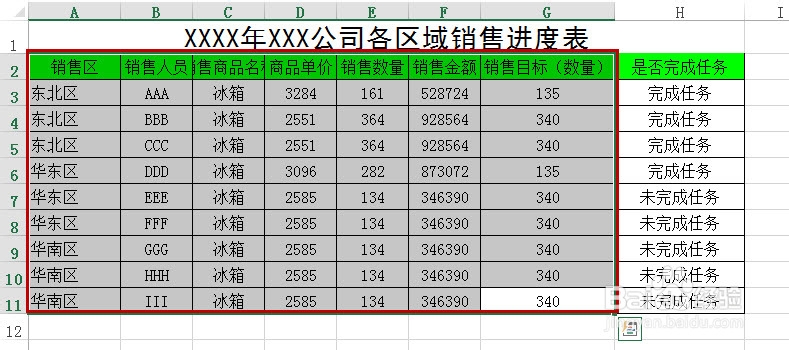
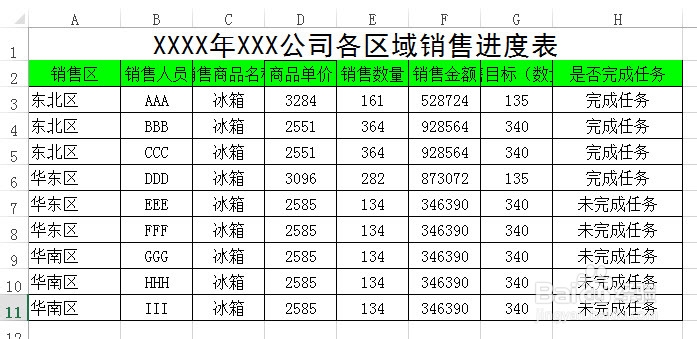
1、打开Excel。例如制作如下图所示的表格。
Excel如何让图表随表格筛选的数据而变化

2、将表格生成图表(1):选中生成图表的数据区域。

Excel如何让图表随表格筛选的数据而变化

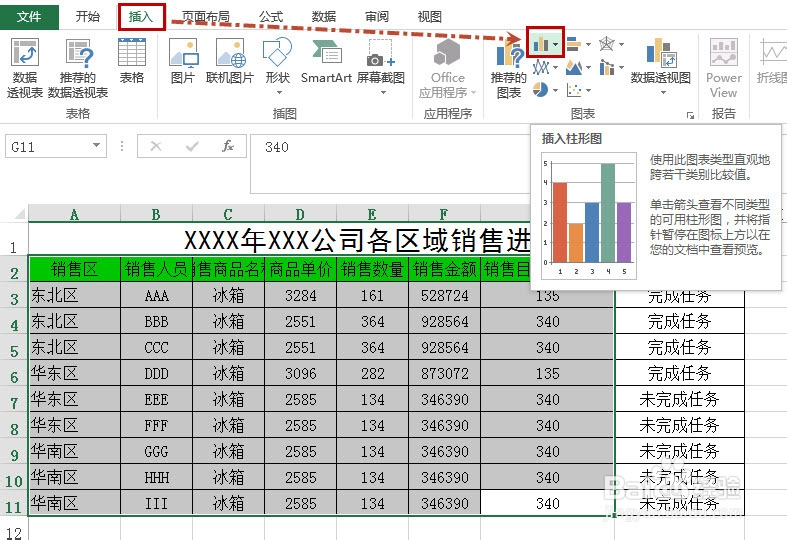
3、将表格生成图表(2):点击“插入”选项卡,选中图表类型(如选中“柱形图”)。
Excel如何让图表随表格筛选的数据而变化

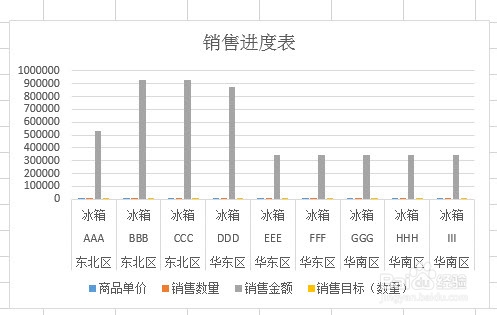
4、将表格生成图表(3):生成的图表如下图所示。

Excel如何让图表随表格筛选的数据而变化

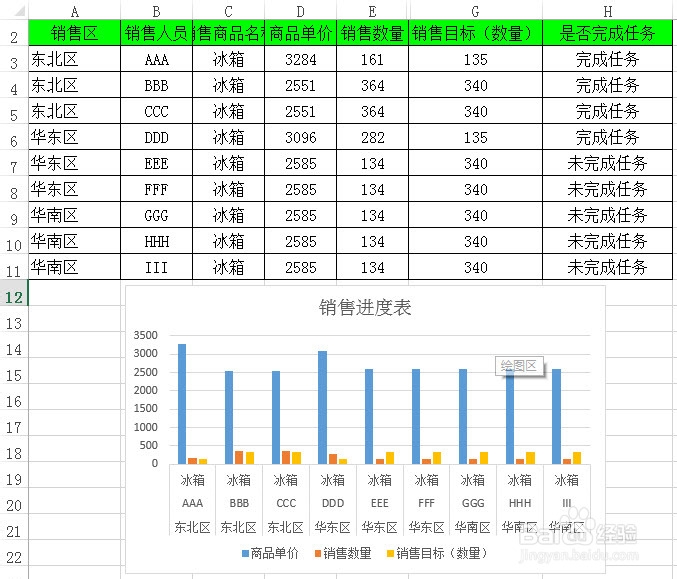
5、现在隐藏表格中F列(销售金额),看看效果发现图表自动会变化。

Excel如何让图表随表格筛选的数据而变化

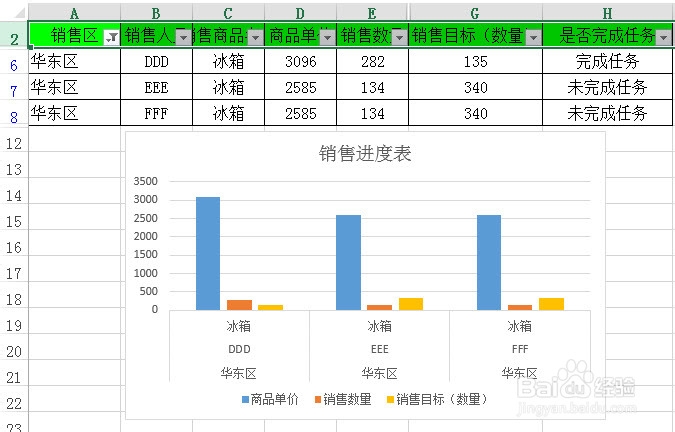
6、现在让表格筛选“华东区”,图表效果如下图所示。

Excel如何让图表随表格筛选的数据而变化

7、我们发现在Excel2013中图表默认数据都是绘制可见单元格的数据。如果表格有隐藏,想看全部选中区域数据怎么办呢?

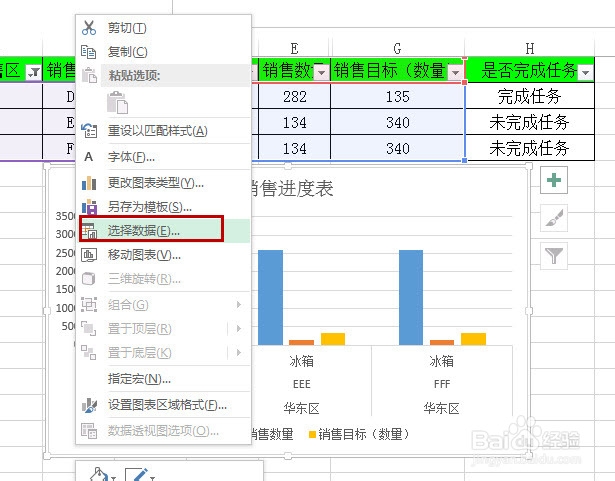
A、可以点击图表右击选择“选择数据”。

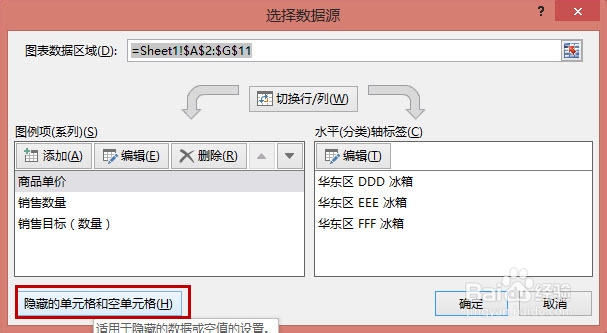
B、在打开的对话框中,点击“隐藏的单元格和空单元格”。

C、选中“显示隐藏行列中的数据”,然后依次“确定”即可。

当然也可以在这里选择图表要显示的数据哦。
Excel如何让图表随表格筛选的数据而变化

Excel如何让图表随表格筛选的数据而变化

Excel如何让图表随表格筛选的数据而变化

1、Excel2003中的“工具”-“选项”的“图表”选项卡有“只绘制可见单元格数据”这项,可以根据自己实际情况来选择哦。

  • excel实用技巧:date、dateif等日期函数的使用
  • excel2019中如何快速统计出各个项出现的次数?
  • excel筛选后怎么计数
  • Excel怎么跳过空单元格复制
  • Excel怎样实现在任意位置输入均显示指定内容
  • 热门搜索
    8月25日是什么星座 七夕节是什么节日 possible什么意思 住房公积金是什么 什么是企业 iq是什么意思 澳门特马资料今晚开什么 便溏是什么意思 rpr是什么意思 give是什么意思