EXCEL中如何应用INDIRECT函数引用指定内容

 时间:2026-02-12 00:11:42

1、打开一个工作表,在工作表中,首先分析一下工作人员姓名的所在位置,姓名在B列,B1为表头名称,前三位销售人员姓名的位置为B2:B4,选择E3单元格,在其中输入B2,并下拉拖拽至E5单元格,定位姓名所在单元格

EXCEL中如何应用INDIRECT函数引用指定内容

2、选中“绩效评分”,所在的C1单元格

EXCEL中如何应用INDIRECT函数引用指定内容

3、在“开始”功能区中,单击“排序和筛选”下拉按钮,在弹出的下拉列表中,选择“降序”选项

EXCEL中如何应用INDIRECT函数引用指定内容

4、执行操作后,即可查看重新排列的效果

EXCEL中如何应用INDIRECT函数引用指定内容

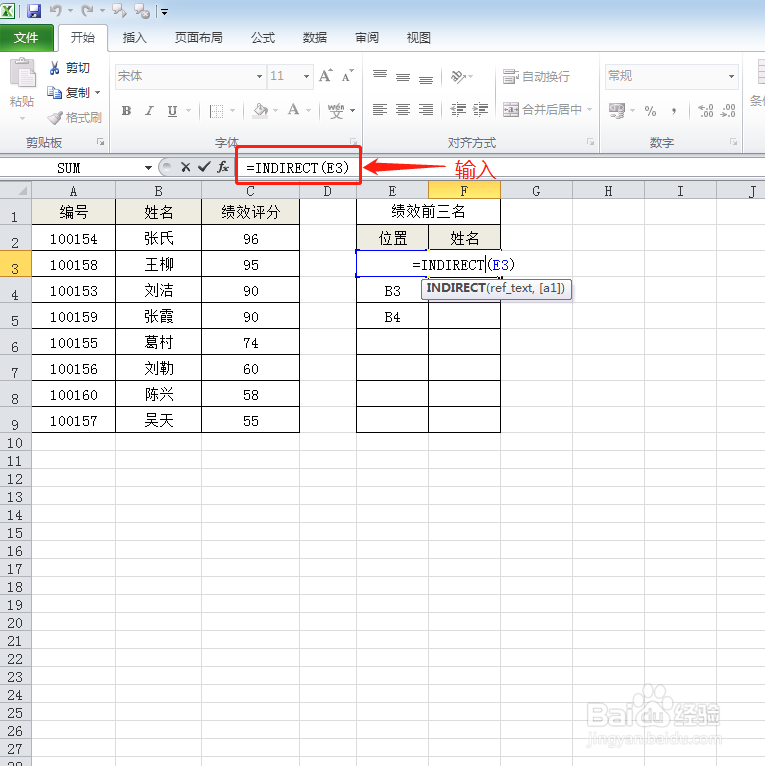
5、选中F3单元格,在编辑栏中输入函数公式=INDIRECT(E3)

EXCEL中如何应用INDIRECT函数引用指定内容

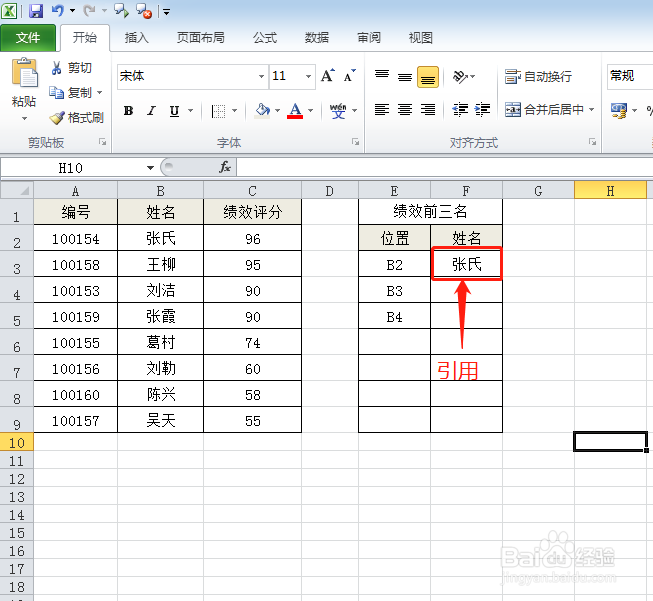
6、按回车键结束确认,即可通过E3单元格,间接引用B2单元格中的姓名

EXCEL中如何应用INDIRECT函数引用指定内容

7、下拉拖拽至F5单元格,填充公式,即可引用绩效评分为前三名的员工姓名

EXCEL中如何应用INDIRECT函数引用指定内容

  • 如何在Excel中使用INDIRECT跨表引用
  • Excel VBA实现取字符串中数字并求和
  • 如何实现Excel反向查找
  • offset函数怎么使用?
  • 怎么在Excel取行号和列号?
  • 热门搜索
    汗脚怎么治 星际争霸怎么玩 西交利物浦大学怎么样 qq怎么看共同好友 机顶盒怎么连接电视 南瓜怎么做 毓婷怎么吃 小米电视机怎么样 excel怎么加密 你怎么舍得让我的爱流向海