WPS文档如何设计钥匙卡通剪影图标

 时间:2026-02-14 11:55:58

1、新建WPS文档,点击【插入】【形状】【同心圆】。

WPS文档如何设计钥匙卡通剪影图标

2、绘制同心圆,填充黑色。

WPS文档如何设计钥匙卡通剪影图标

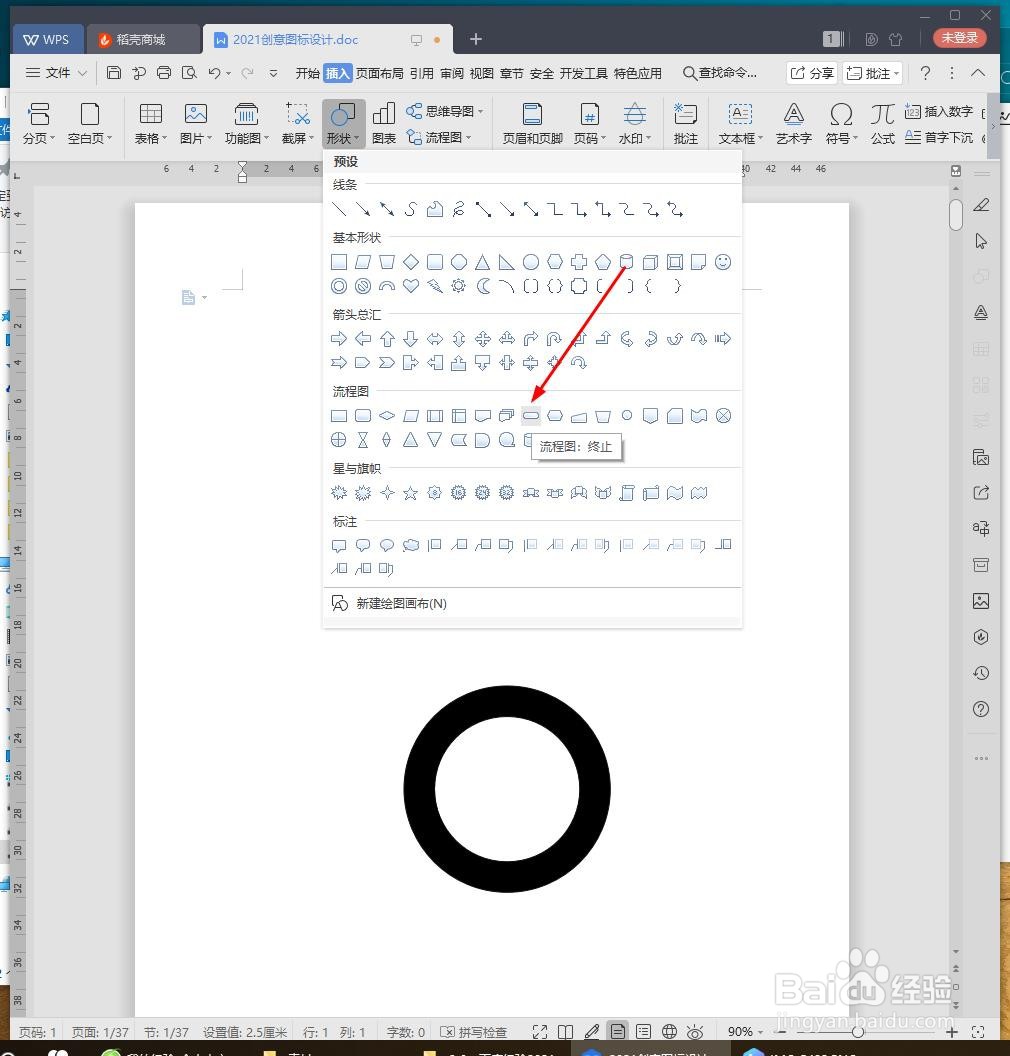
3、点击【插入】【形状】【流程图终止】。

WPS文档如何设计钥匙卡通剪影图标

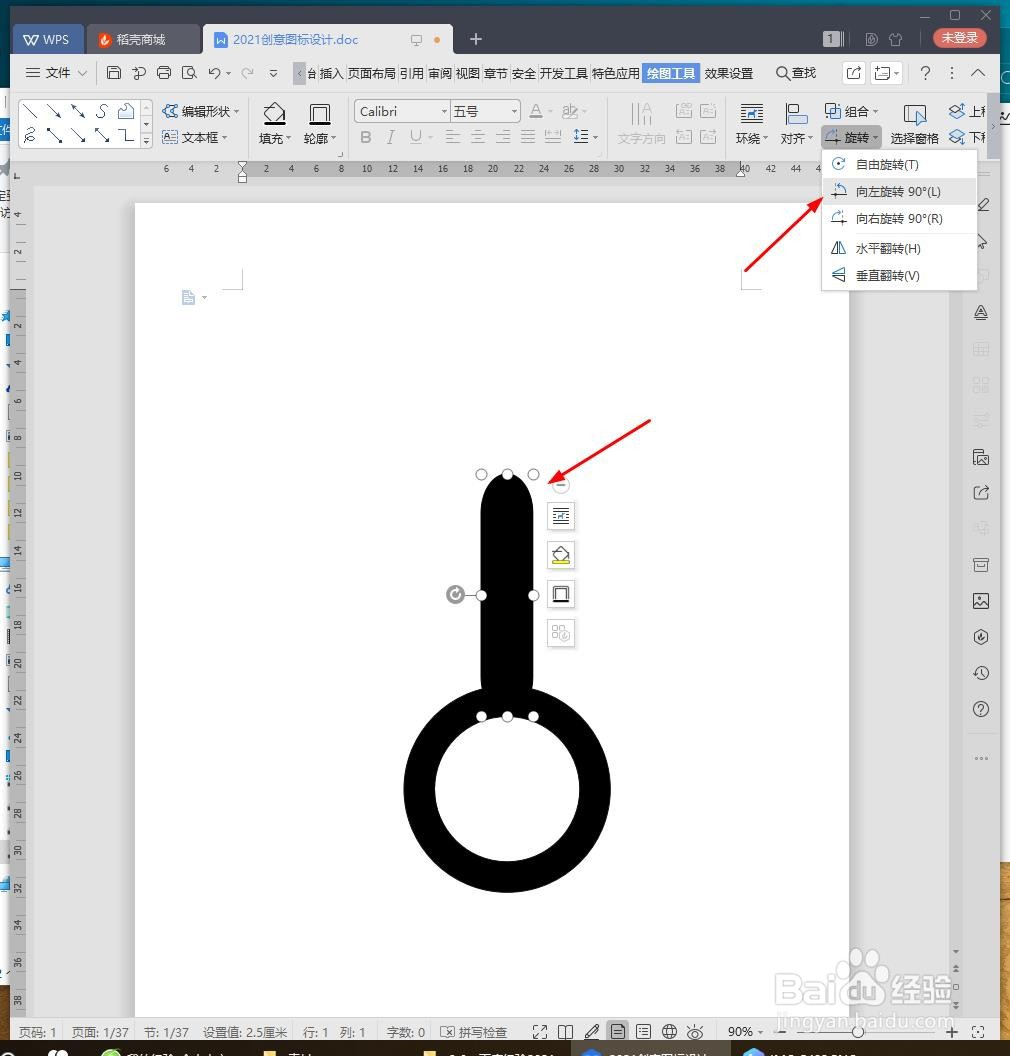
4、绘制图形放在同心圆中上部,向左旋转90度,填充黑色。

WPS文档如何设计钥匙卡通剪影图标

5、复制流程图终止图形,放到右边,缩成两条长短不一的图形。

WPS文档如何设计钥匙卡通剪影图标

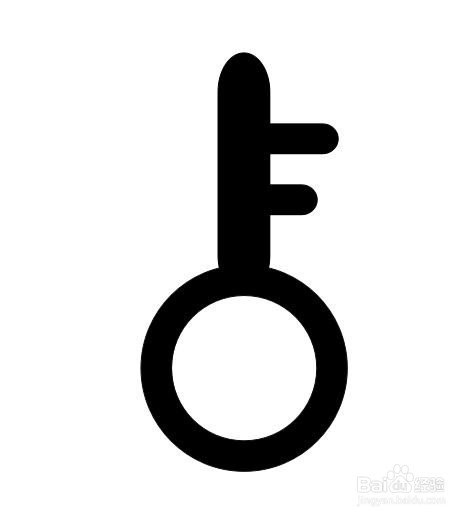
6、最后截图保存为图片,效果欣赏。

WPS文档如何设计钥匙卡通剪影图标

1、1、新建WPS文档,点击【插入】【形状】【同心圆】。

2、绘制同心圆,填充黑色。

3、点击【插入】【形状】【流程图终止】。
4、绘制图形放在同心圆中上部,向左旋转90度,填充黑色。
5、复制流程图终止图形,放到右边,缩成两条长短不一的图形。

6、最后截图保存为图片,效果欣赏。
  • 在WPS表格文档中如何将文本转换成超链接?
  • 保持健康最科学的作息时间
  • wps文档中文字的缩放要怎么操作?
  • 入境报检的时限是怎么样的?
  • 青春期的营养需求
  • 热门搜索
    怎么得厌食症 经济效益分析怎么写 怎么看朋友圈访客记录 科幻画怎么画 控制面板怎么打开 阿胶糕怎么做 微信怎么在电脑上登录 左眼皮一直跳是怎么回事 个人自传怎么写 右胸口闷疼是怎么回事