1、首先,点击打开手机百度网盘。如图:

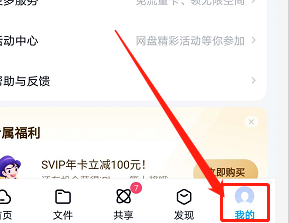
2、进入界面后,在右下角点击“我的”。如图:
3、然后,在“设置与服务”中,点击“设置”。如图:

4、然后,点击“隐私设置”选项。如图:

5、然后,点击“定向投放设置”。如图:

6、接着,点击“广告定向设置”按钮。如图:

7、在弹出中,点击“确认关闭”按钮即可。如图:

1、1.首先,打开手机百度网盘app,右下角点击“我的”。
2.在“设置与服务”中,点击“设置”,点击“隐私设置”选项。
3.最后,在“定向投放设置”,关闭“广告定向设置”按钮即可。
时间:2026-05-03 04:03:07
1、首先,点击打开手机百度网盘。如图:
2、进入界面后,在右下角点击“我的”。如图:
3、然后,在“设置与服务”中,点击“设置”。如图:
4、然后,点击“隐私设置”选项。如图:
5、然后,点击“定向投放设置”。如图:
6、接着,点击“广告定向设置”按钮。如图:
7、在弹出中,点击“确认关闭”按钮即可。如图:
1、1.首先,打开手机百度网盘app,右下角点击“我的”。
2.在“设置与服务”中,点击“设置”,点击“隐私设置”选项。
3.最后,在“定向投放设置”,关闭“广告定向设置”按钮即可。
