如何在表格中制作拼音田字格?

 时间:2026-05-03 05:20:03

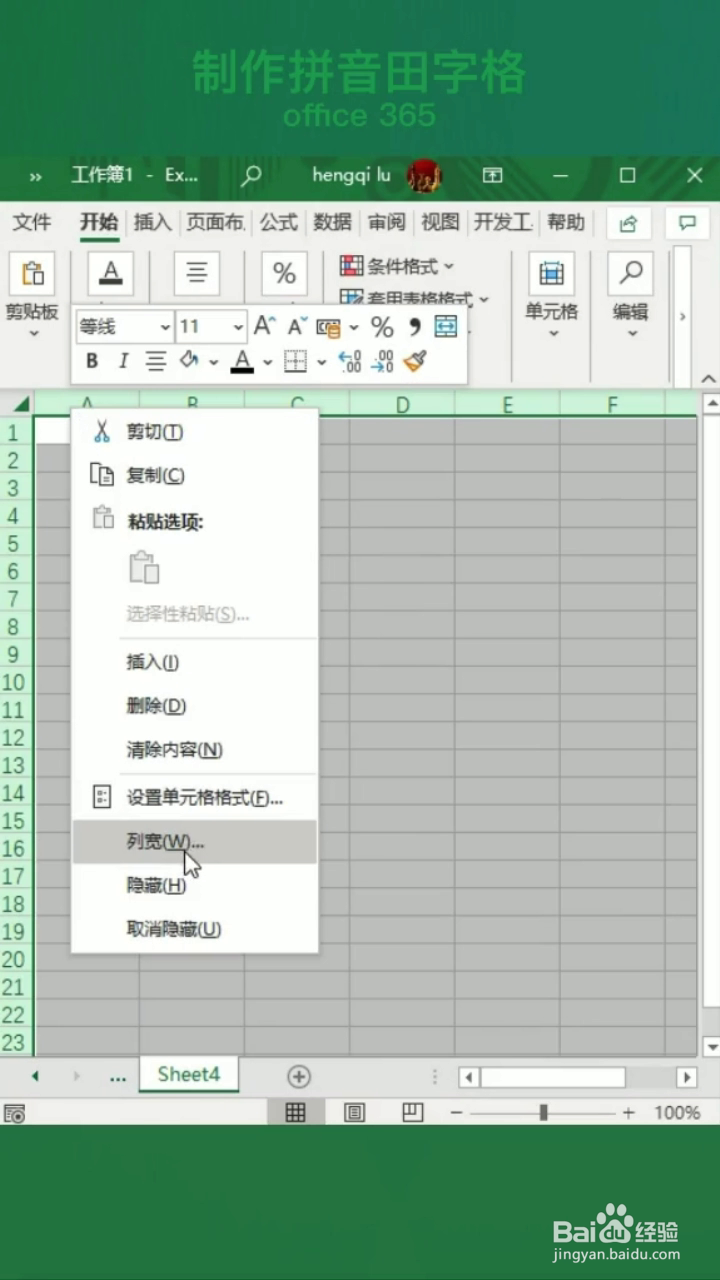
1、我们全选表格,将鼠标放在列标上,右击鼠标点击【列宽】,输入【2】,点击【确定】,再选中行,点击【对齐方式】,点击【合并后居中】,向下填充3行
如何在表格中制作拼音田字格?

如何在表格中制作拼音田字格?

如何在表格中制作拼音田字格?

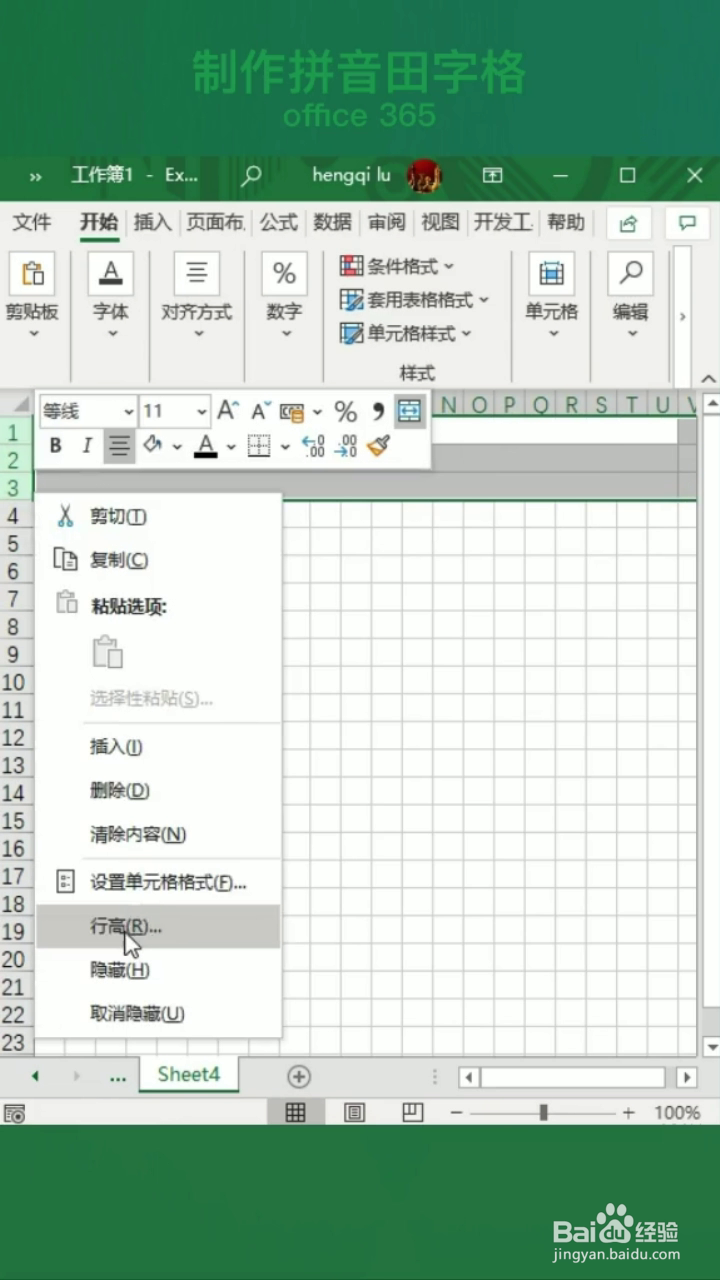
2、选中这三行后右击鼠标,在行高中输入【9】,选中单元格,右击鼠标,点击【设置单元格格式】,将所有框线设为实线
如何在表格中制作拼音田字格?

如何在表格中制作拼音田字格?

如何在表格中制作拼音田字格?

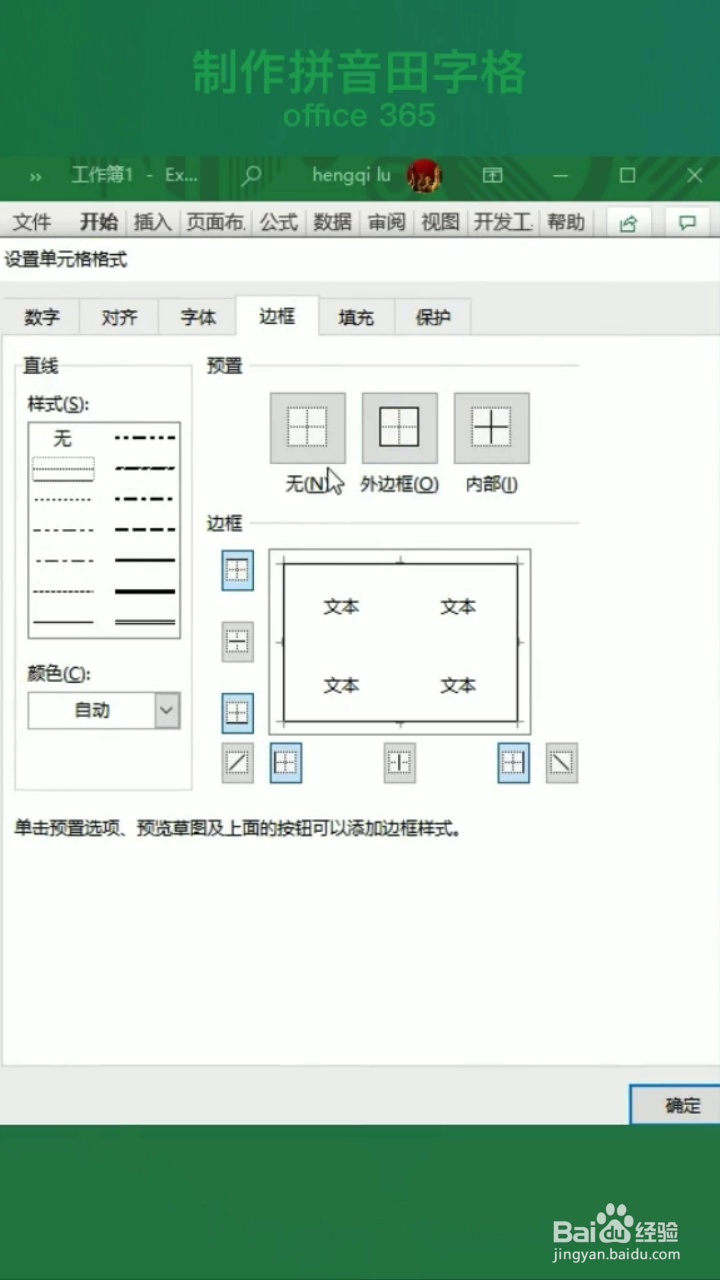
3、再选中这四个单元格,右击鼠标选择【设置单元格格式】,选择实线外边框和选虚线内边框,点击【确定】

如何在表格中制作拼音田字格?

如何在表格中制作拼音田字格?

如何在表格中制作拼音田字格?

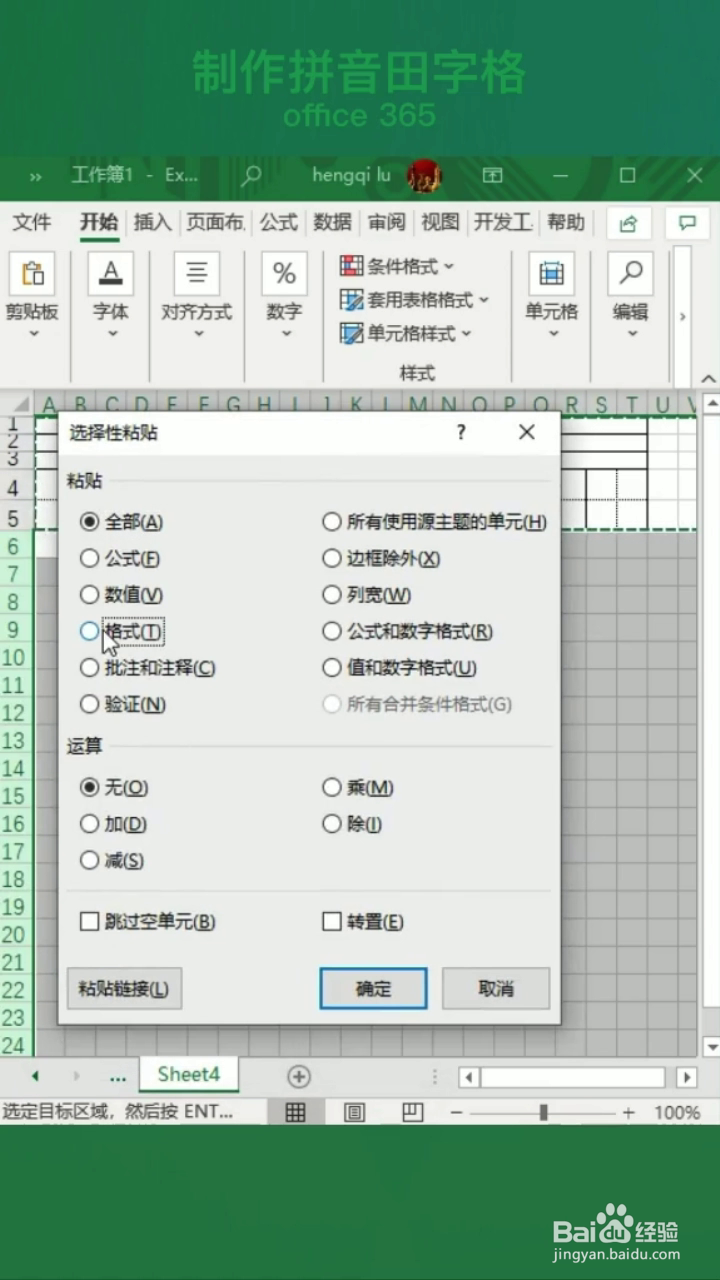
4、向右填充好,再将它们选择这五行复制好,再将下面的单元格全部选中,右击鼠标点击【选择性粘贴】,点击窗口中的【格式】-【确定】,这样田字拼音格就制作好啦

如何在表格中制作拼音田字格?

如何在表格中制作拼音田字格?

如何在表格中制作拼音田字格?

  • word田字格大小尺寸怎么改
  • Office Word文档中制作拼音田字格
  • 如何在word中制作拼音田字格
  • 如何用Excel制作好看的拼音田字格
  • 如何在Excel表格中制作拼音田字格
  • 热门搜索
    幼儿育儿知识 瑞雪兆丰年什么意思 有什么电视剧好看 南瓜子的功效与作用及禁忌 一劳永逸什么意思 领结婚证需要什么证件 教育知识与能力必背100题 灵芝粉的功效与作用 片仔癀的作用 财务知识