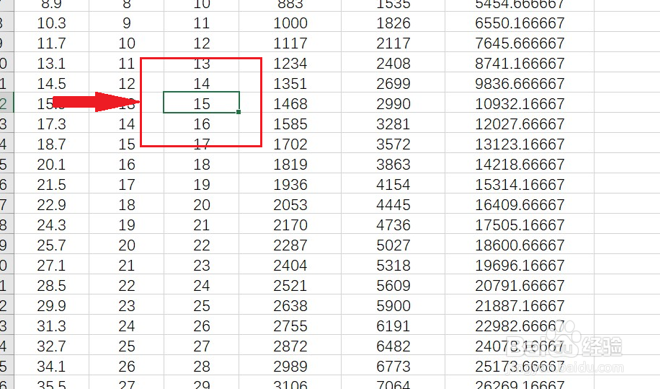
1、比如我们要在这个表格中插入一个表格,首先我们在这个区域内随便单单击一个单元格,如图所示:
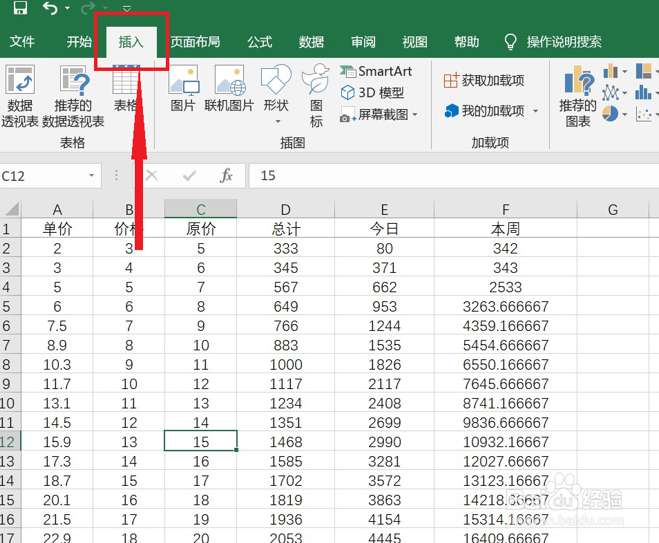
2、首先第一步,我们在顶部的工具栏里选择插入,具体操作如下图:
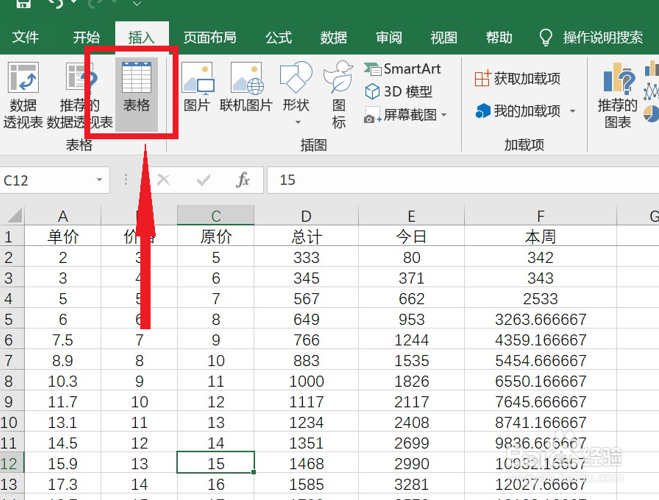
3、在这里,我们选择“表格”,如下图所示:
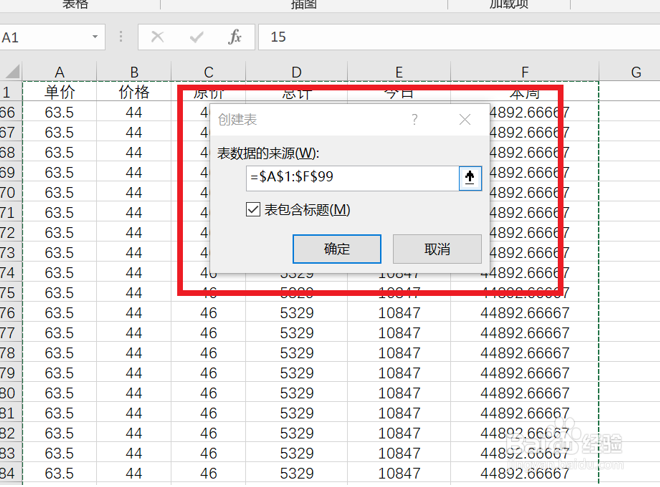
4、接下来就会弹出一个对话框,我们只需要选择默认选项,点击确定即可:
5、之后我们的表格就完成了,具体看下图:
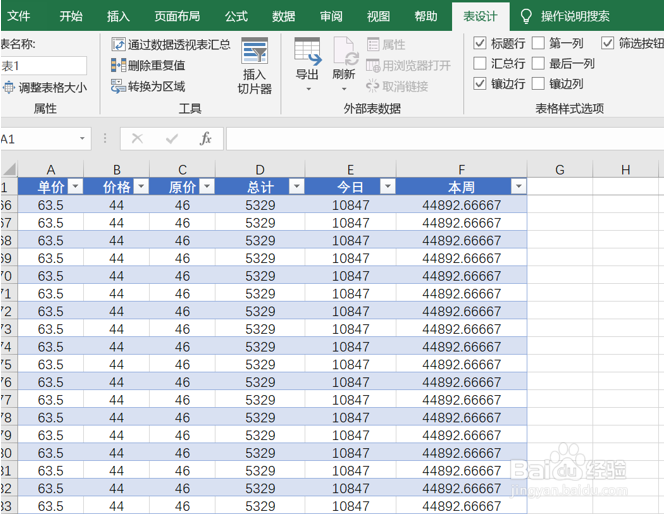
6、最后,我们可以看到在顶部的工具栏里多出“表设计”一项,我们可以通过这个菜单实现对表格的设计和对数据的统计编辑,如下:

时间:2026-04-23 23:46:19
1、比如我们要在这个表格中插入一个表格,首先我们在这个区域内随便单单击一个单元格,如图所示:
2、首先第一步,我们在顶部的工具栏里选择插入,具体操作如下图:
3、在这里,我们选择“表格”,如下图所示:
4、接下来就会弹出一个对话框,我们只需要选择默认选项,点击确定即可:
5、之后我们的表格就完成了,具体看下图:
6、最后,我们可以看到在顶部的工具栏里多出“表设计”一项,我们可以通过这个菜单实现对表格的设计和对数据的统计编辑,如下:
