如何用手机版WPS制作表格

 时间:2026-04-24 06:46:45

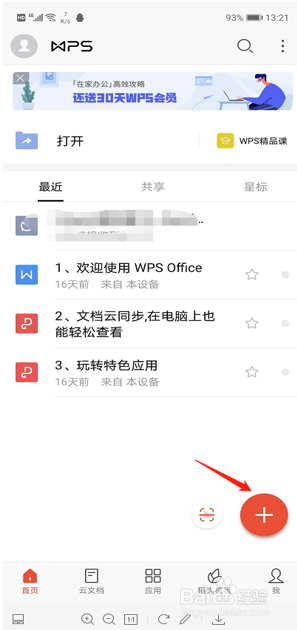
1、第一,打开我们手机中的WPS Office,在首页里点击右下角的【 】按钮:
如何用手机版WPS制作表格

2、第二,点击【新建表格】:

如何用手机版WPS制作表格

3、第三,在新建表格界面中我们可以使用一些模板。今天以自己新建为例,故点击【新建空白】:

如何用手机版WPS制作表格

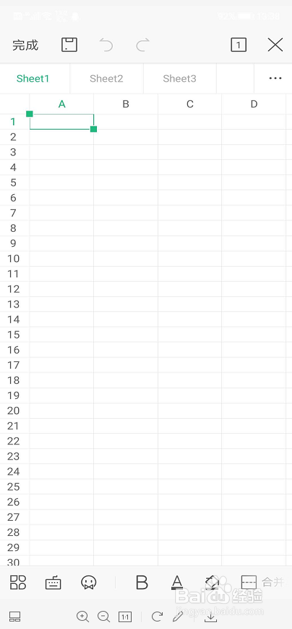
4、这样就创建出一个新的表格:

如何用手机版WPS制作表格

5、第四,想要在某个单元格中输入内容就点击这个单元格,点击之后就会出现输入界面,输入我们要的内容后点击旁边的【√】:

如何用手机版WPS制作表格

6、表格内容输入完成后,根据需要使用一些功能整理表格,点击左下角【工具】:

如何用手机版WPS制作表格

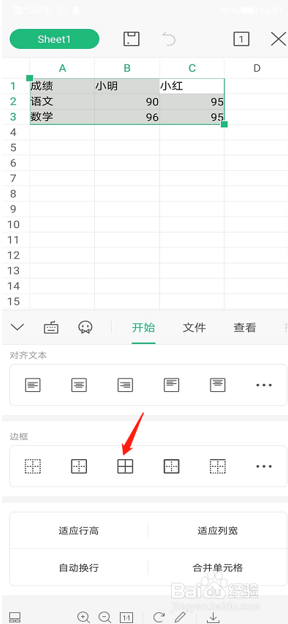
7、例如,要加上表格边框,选定要加边框的内容,点击【工具】后的窗口里选择【开始】中的【边框】,选一个所需的边框样式:
如何用手机版WPS制作表格

8、表格整理后点击左上角的【完成】和【完成】旁边的【保存】:

如何用手机版WPS制作表格

9、最后输入表格名称,点击【保存】即可:

如何用手机版WPS制作表格

10、WPS Office手机版是不是越用越喜欢?

  • 手机wps表格怎么制作表格
  • wps怎么做手机版表格
  • 手机版wps表格怎么制作表格
  • 手机wps表格全步骤
  • wps手机版怎么做表格
  • 热门搜索
    车贴怎么贴 炸蘑菇的家常做法 下雨天了怎么办我好想你 心肌梗塞的急救方法 杏鲍菇怎么做好吃 痘印怎么办 祛斑最有效的方法 治疗痛风的最佳方法 长春工业大学怎么样 怎样炒鸡肉好吃