1、打开模型文件,系统提示模板无效,我们点击确定按钮,如下图所示

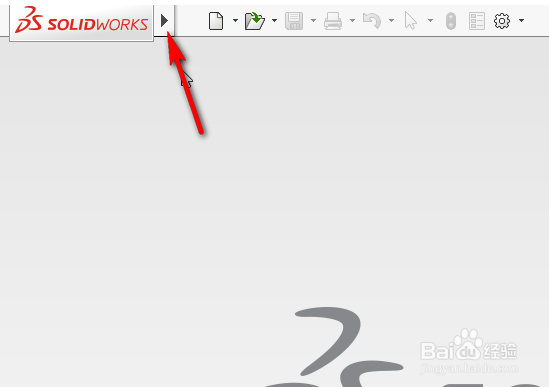
2、返回solidworks视窗,点击上方的菜单展开箭头,如下图所示
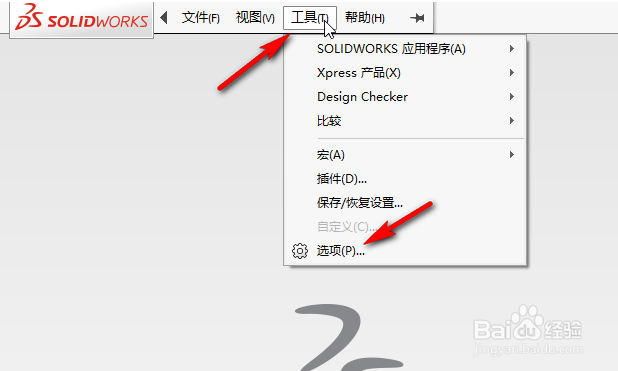
3、点击菜单栏工具--选项,如下图所示
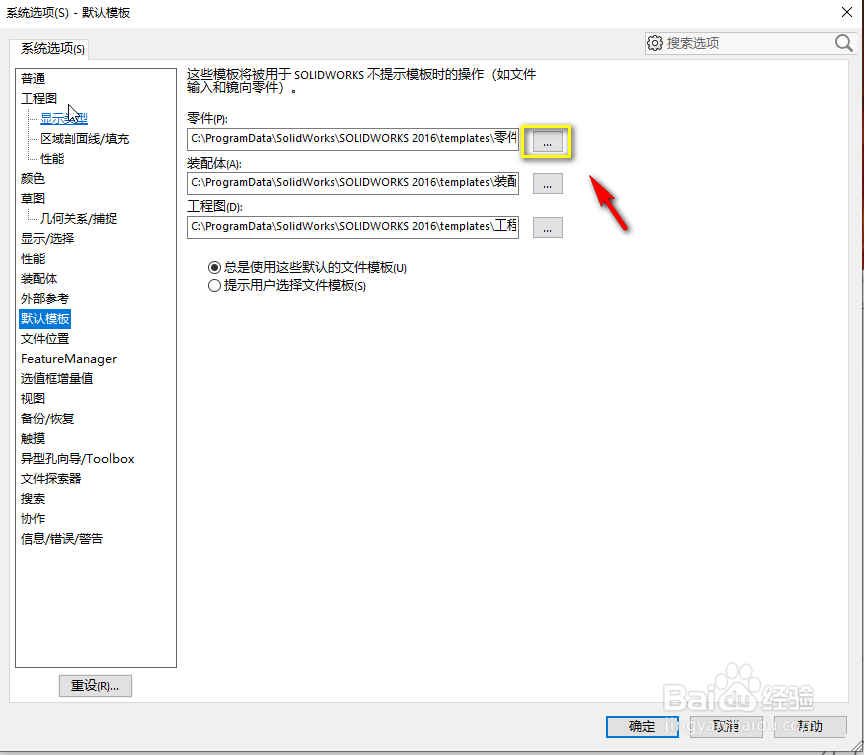
4、点击左侧默认模板选项卡,然后单击零件路径后面的三个小点,如下图所示
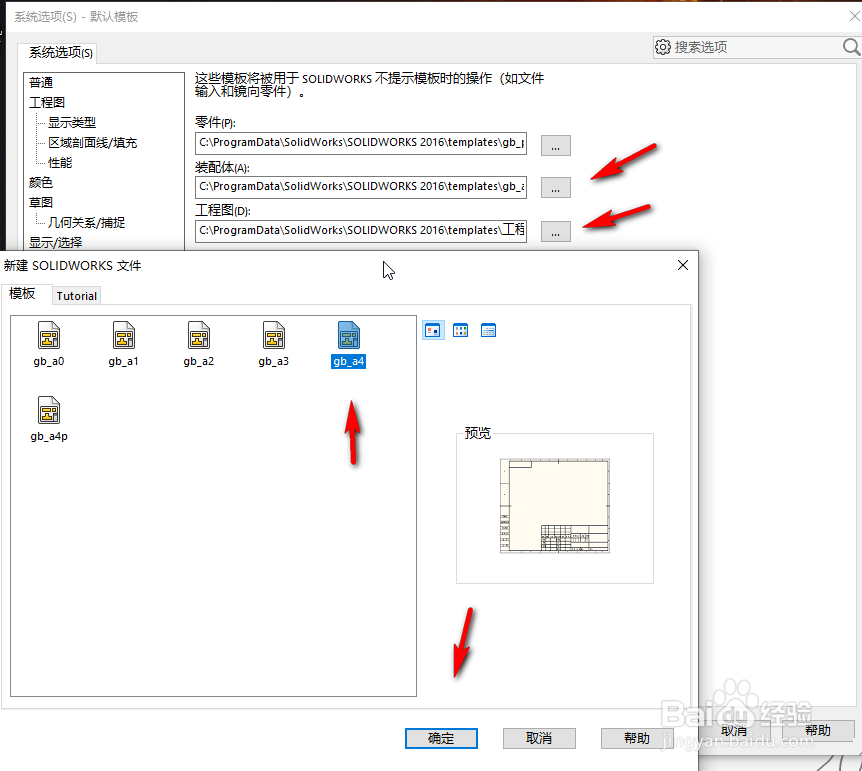
5、进入模板向导,选择默认的模板,点击确定,如下图所示

6、同理将下面的装配体和工程图模板路径全部改成默认,然后点击确定按钮,如下图所示
7、重新打开你的零件图,就可以正常打开了,如下图所示

时间:2026-04-22 00:43:39
1、打开模型文件,系统提示模板无效,我们点击确定按钮,如下图所示
2、返回solidworks视窗,点击上方的菜单展开箭头,如下图所示
3、点击菜单栏工具--选项,如下图所示
4、点击左侧默认模板选项卡,然后单击零件路径后面的三个小点,如下图所示
5、进入模板向导,选择默认的模板,点击确定,如下图所示
6、同理将下面的装配体和工程图模板路径全部改成默认,然后点击确定按钮,如下图所示
7、重新打开你的零件图,就可以正常打开了,如下图所示
