1、使用分类汇总之前,首先要排序。把同一类别的项目名称放一起。

2、在菜单栏找到“数据“,点击”数据“就会出现一个下拉菜单,找到”分类汇总”。
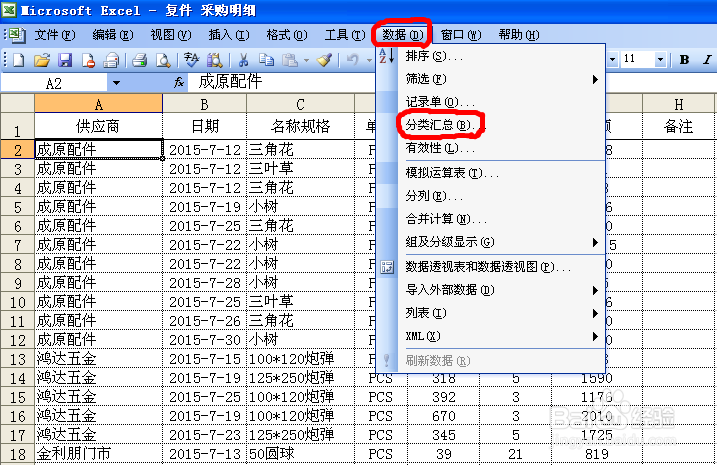
3、点击“分类汇总”就会弹出一个对话框,选择自己需要的项目名称来进行分类汇总。例子:分类字段,我选择“供应商”;汇总方式,选择“求和”;选定汇总项,选择“金额”。

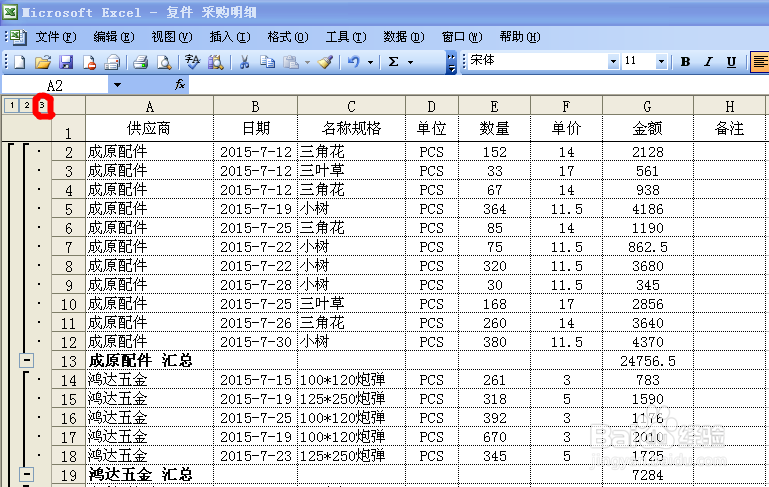
4、之后点击”确定“,然后工作表就按你的选项要求完成了分类汇总。可以查看明细的分类汇总。
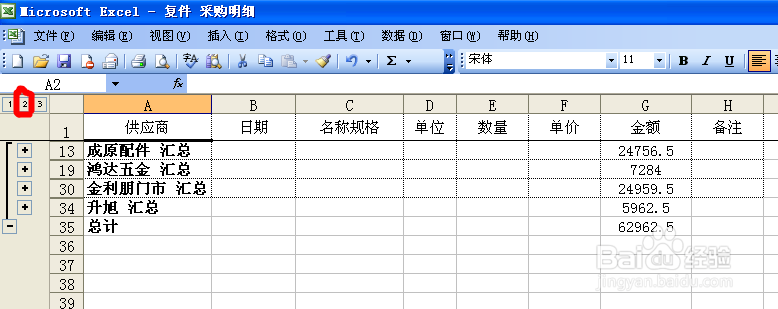
5、点击右上角的数字”2“和”1“,也可以查看到项目名称的合计汇总。

时间:2026-04-23 06:55:56
1、使用分类汇总之前,首先要排序。把同一类别的项目名称放一起。
2、在菜单栏找到“数据“,点击”数据“就会出现一个下拉菜单,找到”分类汇总”。
3、点击“分类汇总”就会弹出一个对话框,选择自己需要的项目名称来进行分类汇总。例子:分类字段,我选择“供应商”;汇总方式,选择“求和”;选定汇总项,选择“金额”。
4、之后点击”确定“,然后工作表就按你的选项要求完成了分类汇总。可以查看明细的分类汇总。
5、点击右上角的数字”2“和”1“,也可以查看到项目名称的合计汇总。
