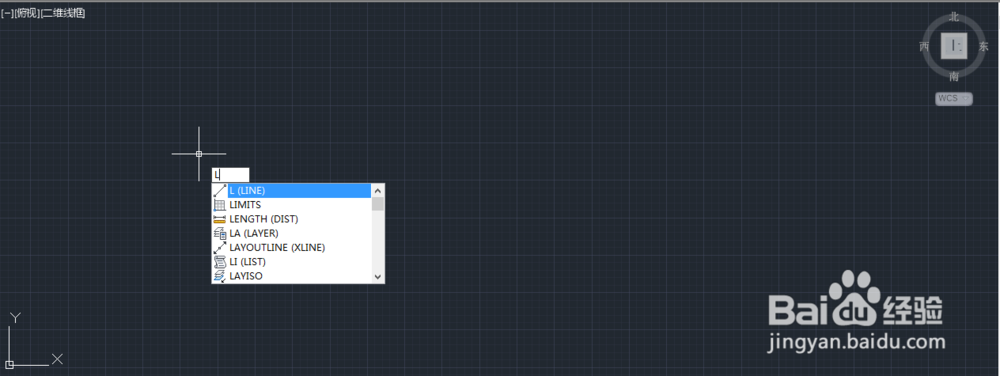
1、首先使用直线工具确定第一点。
2、在命令行中输入@+长度+<+角度,确认。

3、可以看到,上步骤长度和角度在图中的实际意义。

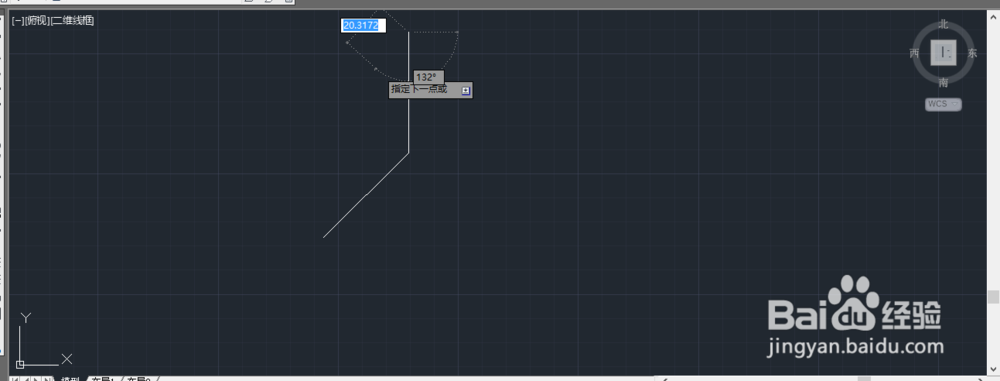
4、继续输入@+长度+<+90度,
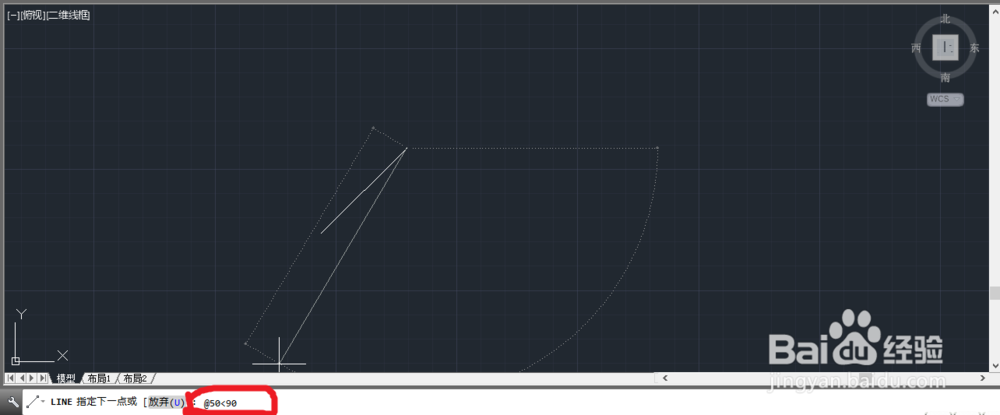
5、可以看到相对的角度,并不是说相对于上一条线,后者线与前者成90度的夹角。
6、在先前情况下,输入@+长度+<+135度,
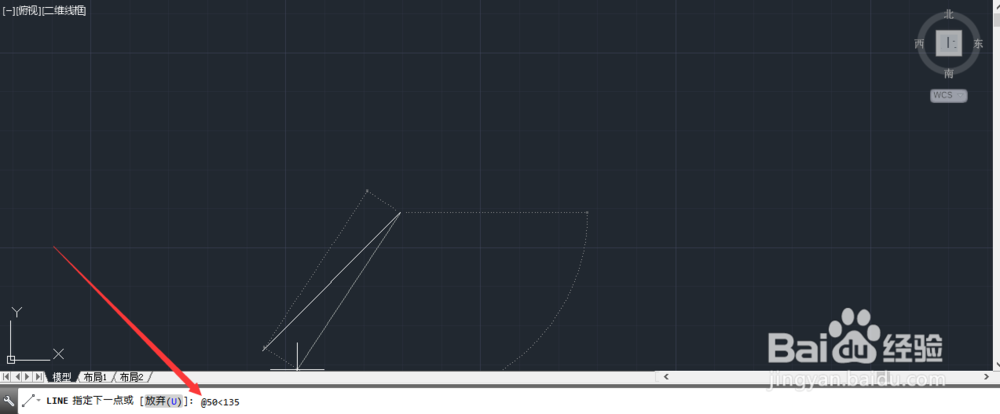
7、可以看到输入的角度是后者线段相对于水平方向成的角度。

时间:2026-05-05 01:57:30
1、首先使用直线工具确定第一点。
2、在命令行中输入@+长度+<+角度,确认。
3、可以看到,上步骤长度和角度在图中的实际意义。
4、继续输入@+长度+<+90度,
5、可以看到相对的角度,并不是说相对于上一条线,后者线与前者成90度的夹角。
6、在先前情况下,输入@+长度+<+135度,
7、可以看到输入的角度是后者线段相对于水平方向成的角度。
