如何使一张PPT上的多张图片顺序播放?

 时间:2026-04-22 09:52:41

1、首先我们打开电脑里的PPT软件,点击PPT上方的分类选项,再用鼠标左键点击放映选项。

如何使一张PPT上的多张图片顺序播放?

2、当点开这个选项后,就可以在下面看到有一个专用来设置放映方式的分类项,找到这个后,再点击它。

如何使一张PPT上的多张图片顺序播放?

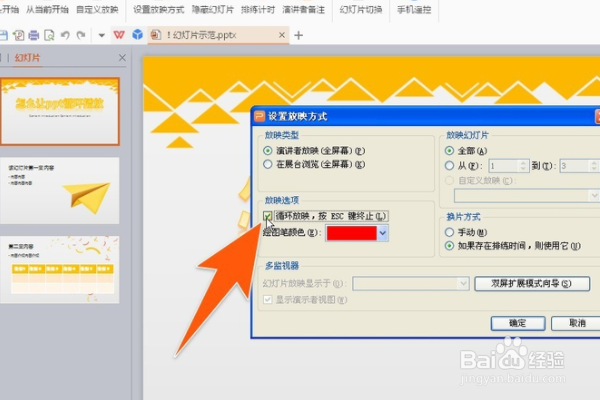
3、接着就会弹出一个窗口,在这个窗口上面可以选择放映类型,下面可以把那个循环播放给勾选中,这样在播放幻灯片时,就会循环播放了。
如何使一张PPT上的多张图片顺序播放?

4、在下图箭头所指处,我们可以设置让该幻灯片从第几张到第几张开始循环播放,要设置的话只需要在里面输入幻灯片的页数就可以了。

如何使一张PPT上的多张图片顺序播放?

5、如果在放映的类型选项里面,选的是在展台浏览这一项,那么下面就会自动勾选好循环播放这一项。

如何使一张PPT上的多张图片顺序播放?

6、在给该PPT幻灯片设置好后,再点击那个wps演示,在出现的框里面选择保存那项点击,这样下次打开该PPT时,就会按照我们设置的顺序自动播放了。

如何使一张PPT上的多张图片顺序播放?

  • ppt一张幻灯片多张图片顺序放映
  • ppt让图片依次出现怎么做
  • ppt图片如何一张一张出来后覆盖另一张?
  • 使一张PPT上的多张图片顺序播放怎么做
  • ppt图片怎么一张一张出现
  • 热门搜索
    城堡破坏者怎么双人 类风湿性关节炎怎么办 休产假期间工资怎么算 档案丢了怎么补办 后羿怎么玩厉害 疱疹病毒是什么引起的 如何申请注册公司 如何做好淘宝 美女生活照 军训后如何快速美白