如何查看电脑所安装的系统版本信息?

 时间:2026-02-15 23:37:25

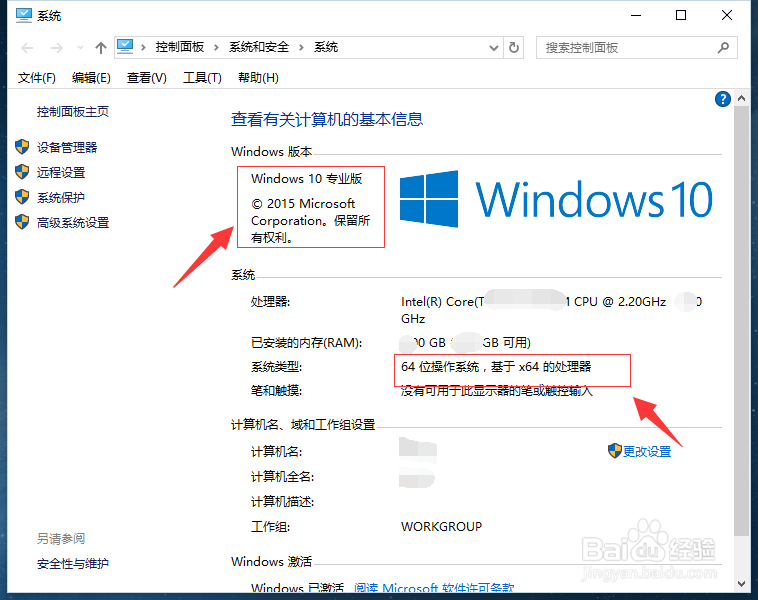
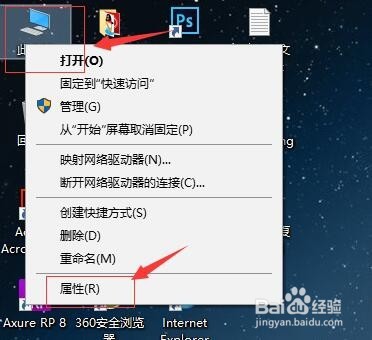
1、第一步,在桌面打开我的电脑-属性。如图:
如何查看电脑所安装的系统版本信息?

2、在系统属性下,选择常规可以看到系统的版本。如图:

如何查看电脑所安装的系统版本信息?

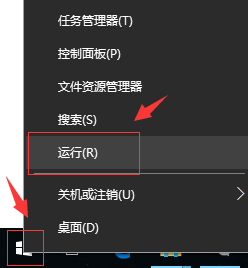
1、首选右键单击开始菜单,调出“运行”输入框(或者使用快捷键win+r),如图:
如何查看电脑所安装的系统版本信息?

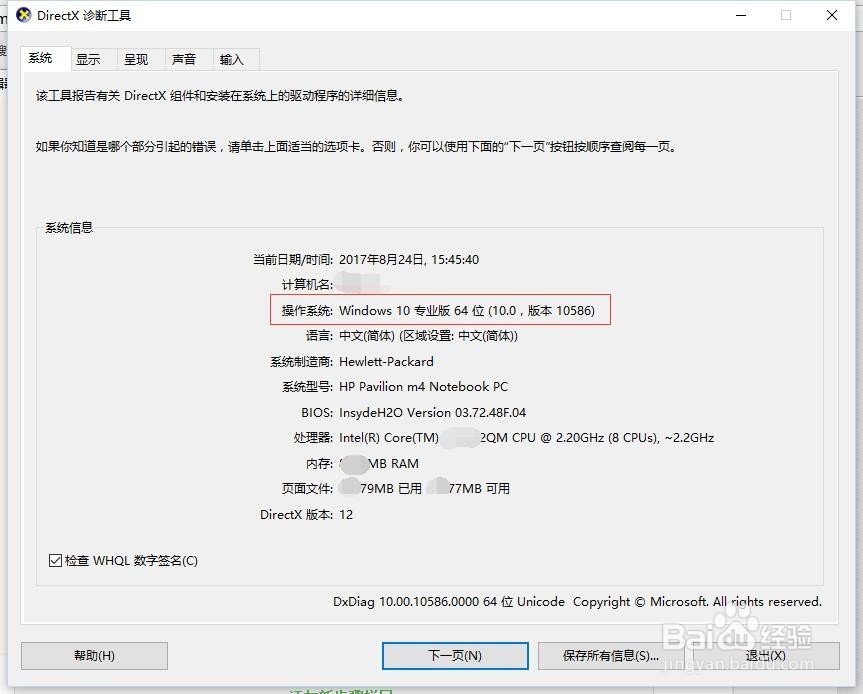
2、打开运行命令框,输入dxdiag,确认打开。如图:

如何查看电脑所安装的系统版本信息?

3、进入dxdiag诊断工具界面-系统下也能看到系统的版本。如图:

如何查看电脑所安装的系统版本信息?

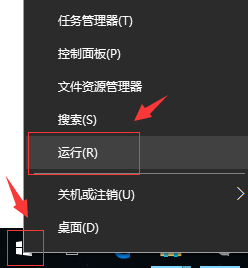
1、首选右键单击开始菜单,调出“运行”输入框(或者使用快捷键win+r),如图:
如何查看电脑所安装的系统版本信息?

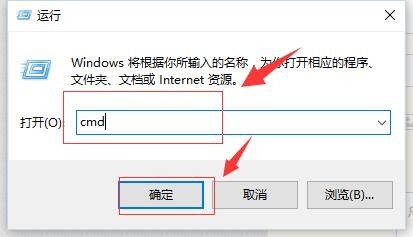
2、打开运行命令框,输入cmd,确认打开。如图:

如何查看电脑所安装的系统版本信息?

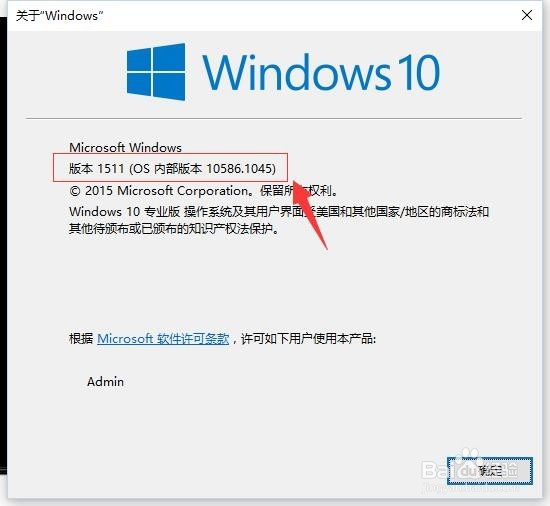
3、进入cmd命令运行的界面,在界面中国输入winver 按下Enter键,如图:

如何查看电脑所安装的系统版本信息?

4、回车后,稍等几秒,就会出现系统版本的信息,如图:

如何查看电脑所安装的系统版本信息?

5、至此,我们就可以看到我们电脑所安装的系统的版本信息了,这样后面就方便我们查找适合我们电脑的软件了。

  • 安装了.NET 4.0开机后网络连接显示缓慢怎么办
  • Win10如何查看更新历史记录
  • win7在哪里打开本地安全策略
  • Windows10系统注册表编辑器打不开,怎么办?
  • 如何在windows上安装prometheus的wmi_exporter
  • 热门搜索
    大运动会 世界运动会 7月1日是什么节 夏天喝什么汤好 七月十四是什么情人节 beanpole是什么牌子 树有什么作用 1314什么意思 维生素e软胶囊涂脸可以淡斑吗 chart是什么意思