圆形头像如何制作

 时间:2026-04-21 18:00:35

1、首先打开美图秀秀,点击美化图片;

圆形头像如何制作

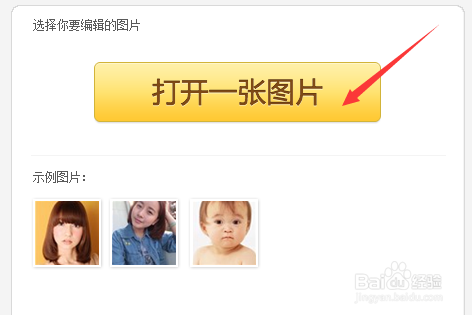
2、进入到图片界面,点击“打开一张图片”,找到想要制作圆形头像的图片,双击即可;
圆形头像如何制作

3、打开图片后,找到左手边的“各种画笔”,点击“抠图笔”;

圆形头像如何制作

4、选择“抠图笔”后,界面会弹出“抠图样式”,点击“形状抠图”;

圆形头像如何制作

5、点击“形状抠图”后,界面左手边会弹出各种图形;选择圆形,对图片进行区域选择,选中自己想要的头像区域;

圆形头像如何制作

6、选中之后,点完成抠图;

圆形头像如何制作

7、最后一步,调整画布背景,点击“背景设置-颜色选白色,大小根据自己的喜好”,最后点保存即可;

圆形头像如何制作

8、以下为制作后的效果图。

如果觉得还行就点下投票吧,有疑问的也可留言哦,谢谢!

圆形头像如何制作

  • 美图秀秀怎么制作圆形头像
  • 怎么把头像变成圆的?
  • 圆形头像图片怎么制作
  • 使用美图秀秀怎样制作爆闪文字的动态效果图?
  • 美图秀秀怎么建立透明画布
  • 热门搜索
    移动端是什么意思 绿茶有什么功效 什么显示器好 运动会加油词 30万左右买什么车好 wine是什么意思 维生素e的食物 什么是贸易公司 中国什么时候登月 什么牌子的面膜好用