AutoCAD 2014修剪、延伸及拉伸命令简介图解

 时间:2024-11-02 17:05:56

1、点击"修改"菜单,选择"修剪"执行修剪对象的操作。

AutoCAD 2014修剪、延伸及拉伸命令简介图解

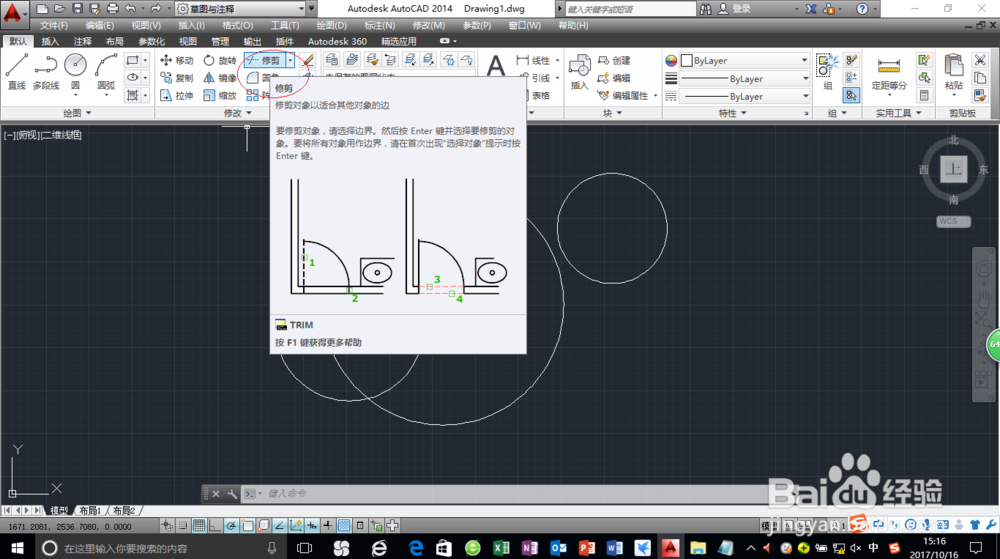
2、点击"默认→修改"功能区,选择"修剪"图标执行修剪对象的操作。

AutoCAD 2014修剪、延伸及拉伸命令简介图解

3、在命令提示窗口输入"TRIM"命令,执行修剪对象的操作。

AutoCAD 2014修剪、延伸及拉伸命令简介图解

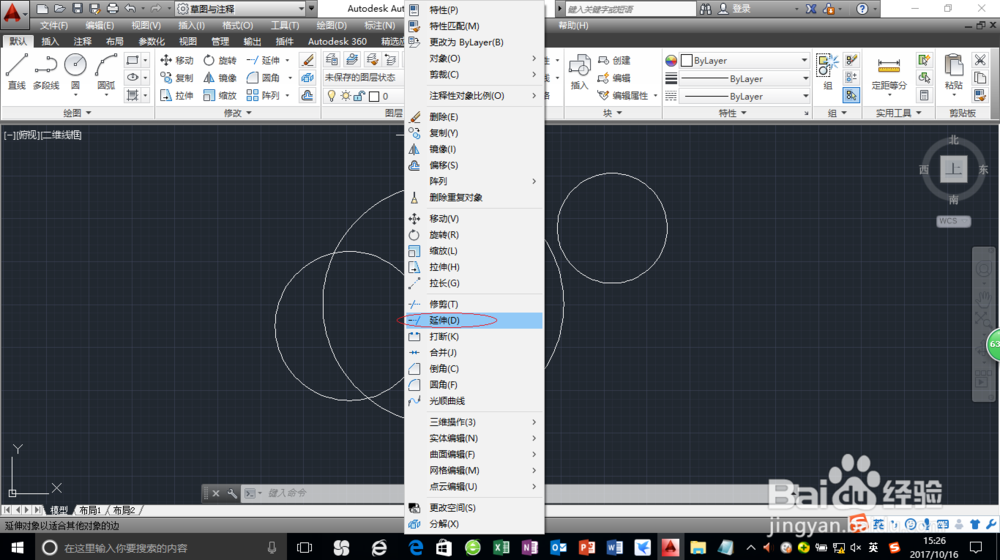
4、点击"修改"菜单,选择"延伸"执行完成对象延伸的操作。

AutoCAD 2014修剪、延伸及拉伸命令简介图解

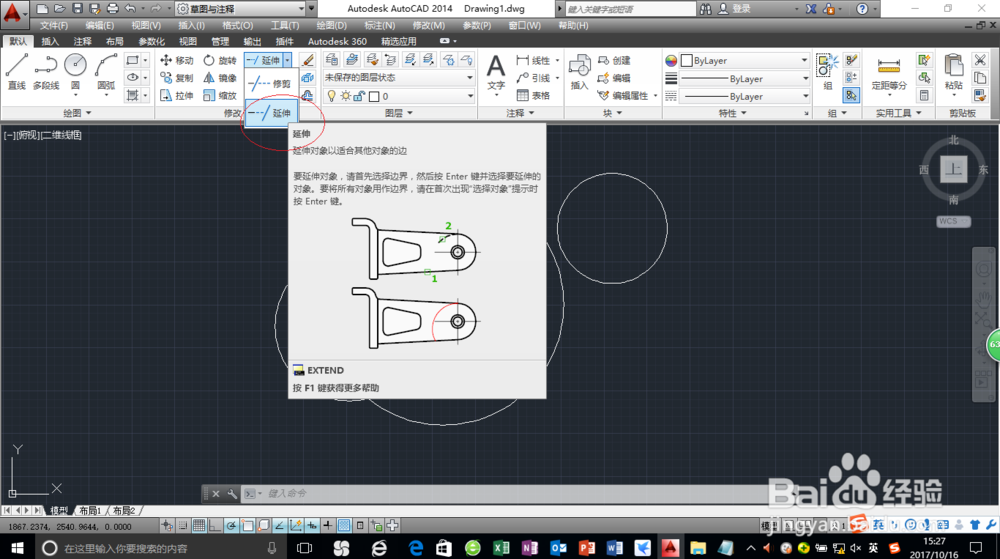
5、点击"默认→修改"功能区,选择"延伸"图标执行完成对象延伸的操作。

AutoCAD 2014修剪、延伸及拉伸命令简介图解

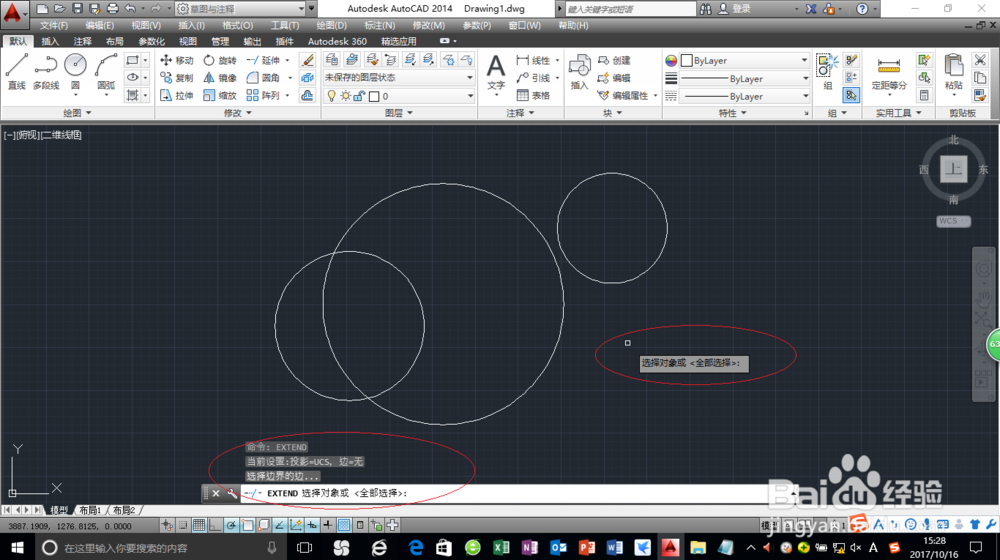
6、在命令提示窗口输入"EXTEND"命令,执行完成对象延伸的操作。

AutoCAD 2014修剪、延伸及拉伸命令简介图解

7、点击"修改"菜单,选择"拉伸"执行完成对象拉伸的操作。

AutoCAD 2014修剪、延伸及拉伸命令简介图解

8、点击"默认→修改"功能区,选择"拉伸"图标执行完成对象拉伸的操作。

AutoCAD 2014修剪、延伸及拉伸命令简介图解

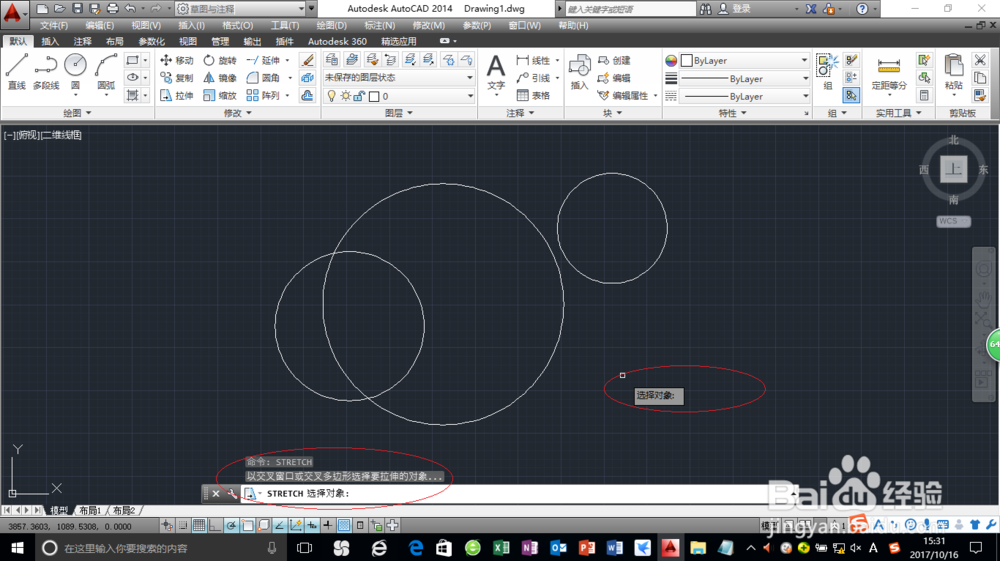
9、在命令提示窗口输入"STRETCH"命令,执行完成对象拉伸的操作。

AutoCAD 2014修剪、延伸及拉伸命令简介图解
  • CAD中如何改变坐标(轴)(UCS)的方向
  • 如何减少CAD多段线的夹点数量?
  • 在CAD中单击菜单栏后打开的下拉菜单特点?
  • CAD2020 如何设置图形的显示精度
  • 关于CAD界面空白
  • 热门搜索
    支原体衣原体怎么检查 天猫怎么开店 云是怎么形成的 明日之后怎么加好友 冰雹是怎么形成的 便秘了怎么办 dm7和弦怎么按 起痱子怎么办 吃芒果过敏怎么办 口琴怎么吹