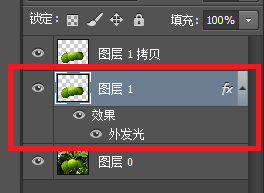
1、选择已添加图层样式的图层,如图所示:
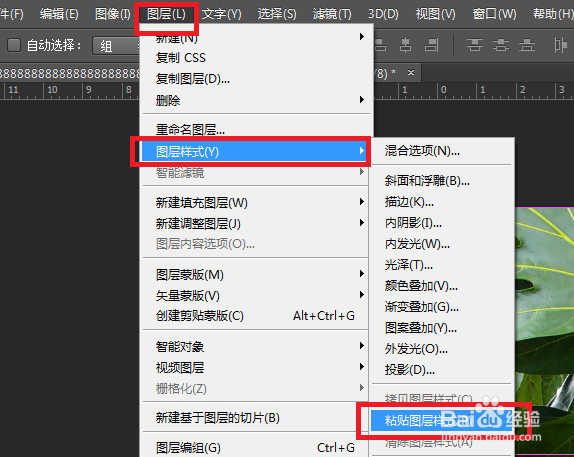
2、找到“图层->图层样式->拷贝图层样式”,如图所示:

3、执行“拷贝图层样式”命令,复制该图层样式,如图所示:

4、再选择需要粘贴图层样式的图层,如图所示:

5、执行“图层->图层样式->粘贴图层样式”命令,即可完成粘贴,如图所示:
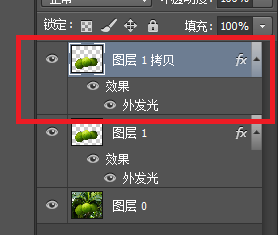
6、从下图,可以看见已经复制成功。
至此,本教程结束
时间:2026-04-25 14:31:55
1、选择已添加图层样式的图层,如图所示:
2、找到“图层->图层样式->拷贝图层样式”,如图所示:
3、执行“拷贝图层样式”命令,复制该图层样式,如图所示:
4、再选择需要粘贴图层样式的图层,如图所示:
5、执行“图层->图层样式->粘贴图层样式”命令,即可完成粘贴,如图所示:
6、从下图,可以看见已经复制成功。
至此,本教程结束
