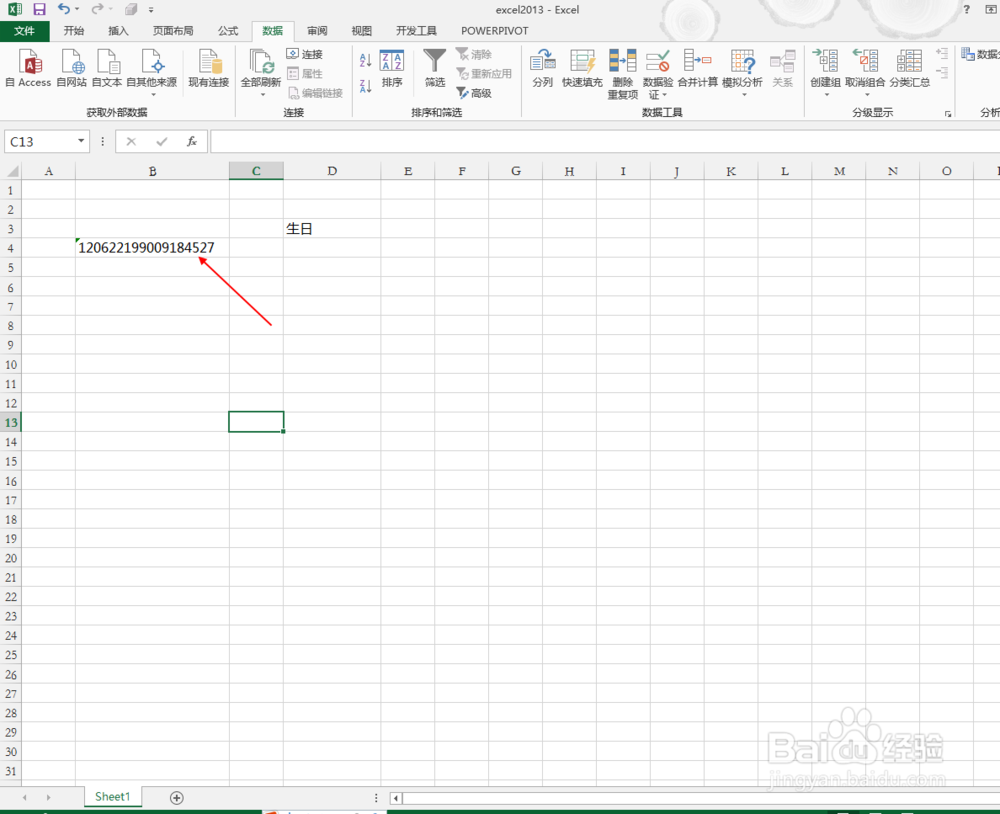
1、打开excel文件,如下图所示为身份证号
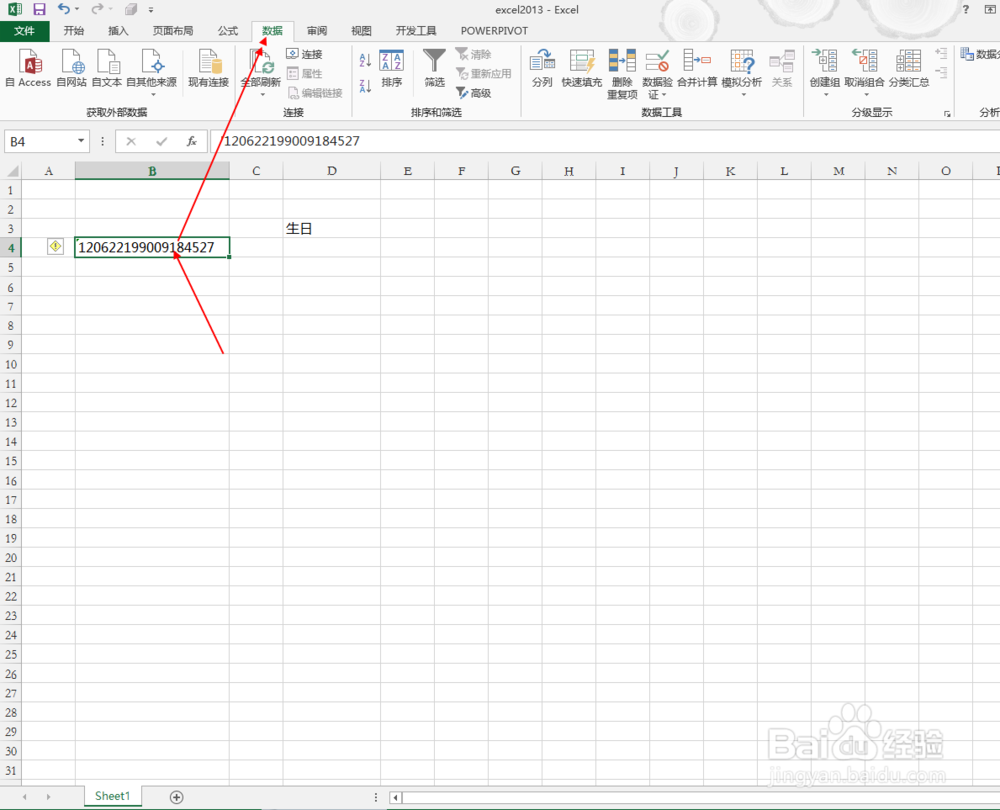
2、选择身份证号,点击“数据”功能
3、选择“分列”功能

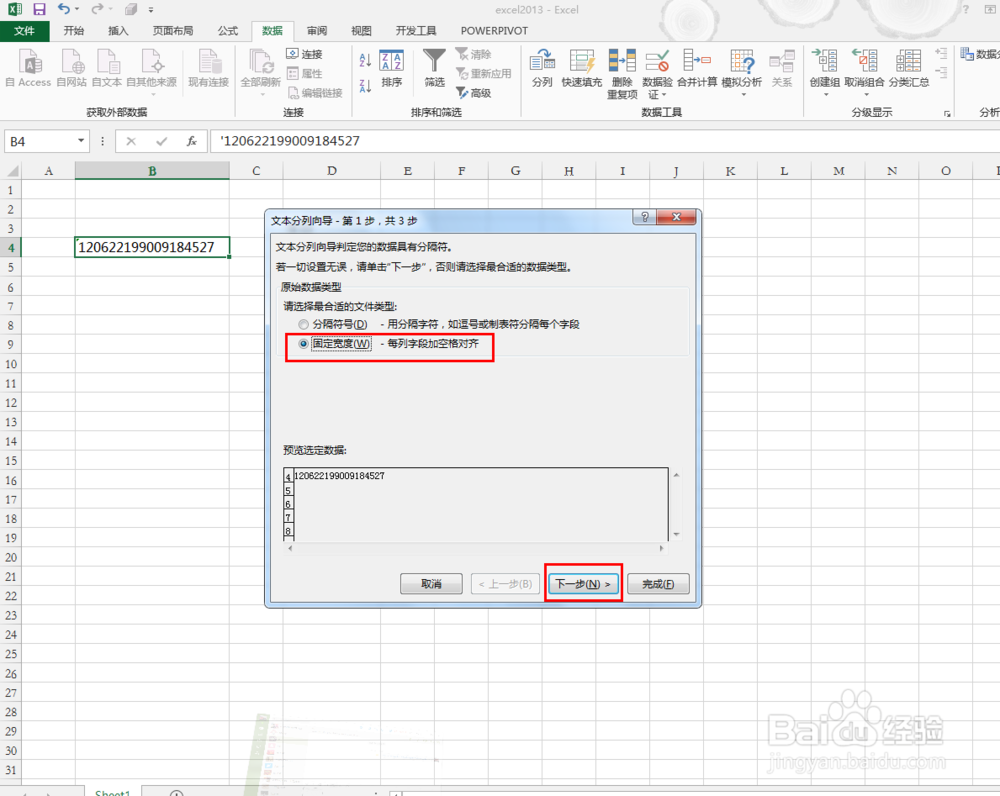
4、在弹出的对话框中选择“固定宽度”选项,点击“下一步”
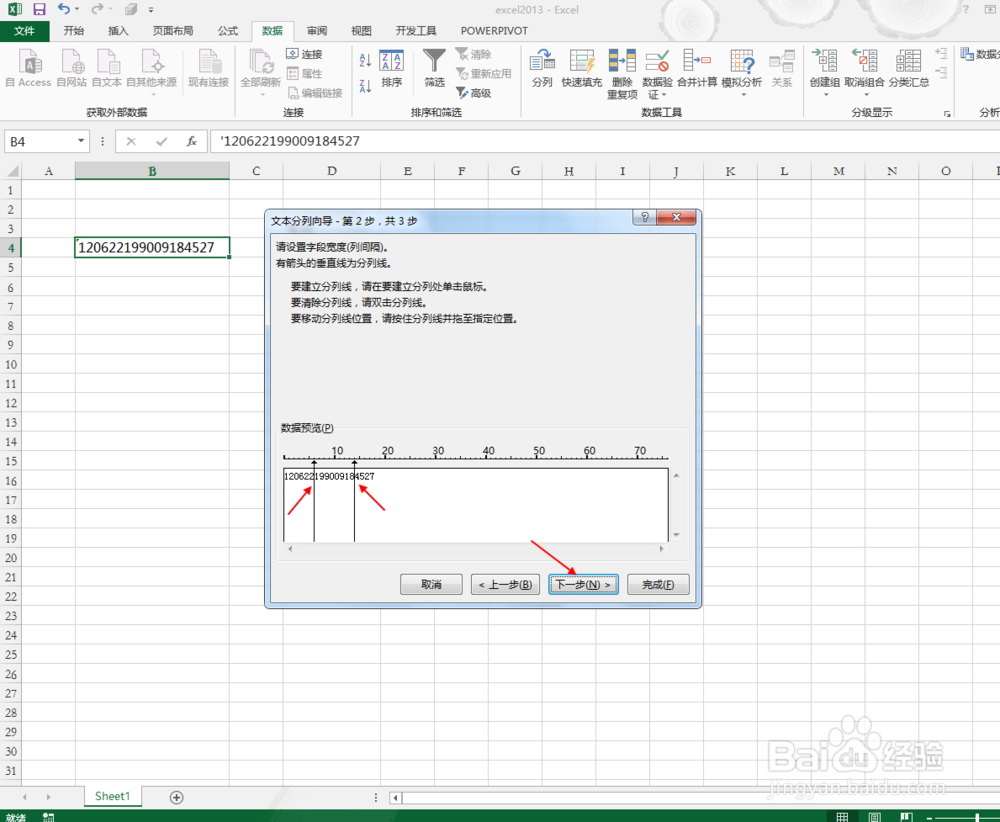
5、手动添加分割线,用鼠标直接单击即可,将代表生日的数字隔开,如下图所示
6、选择第一段与第三段数据,如下图所示,选择“不到如此列”,将第一段与第三段数据进行隐藏
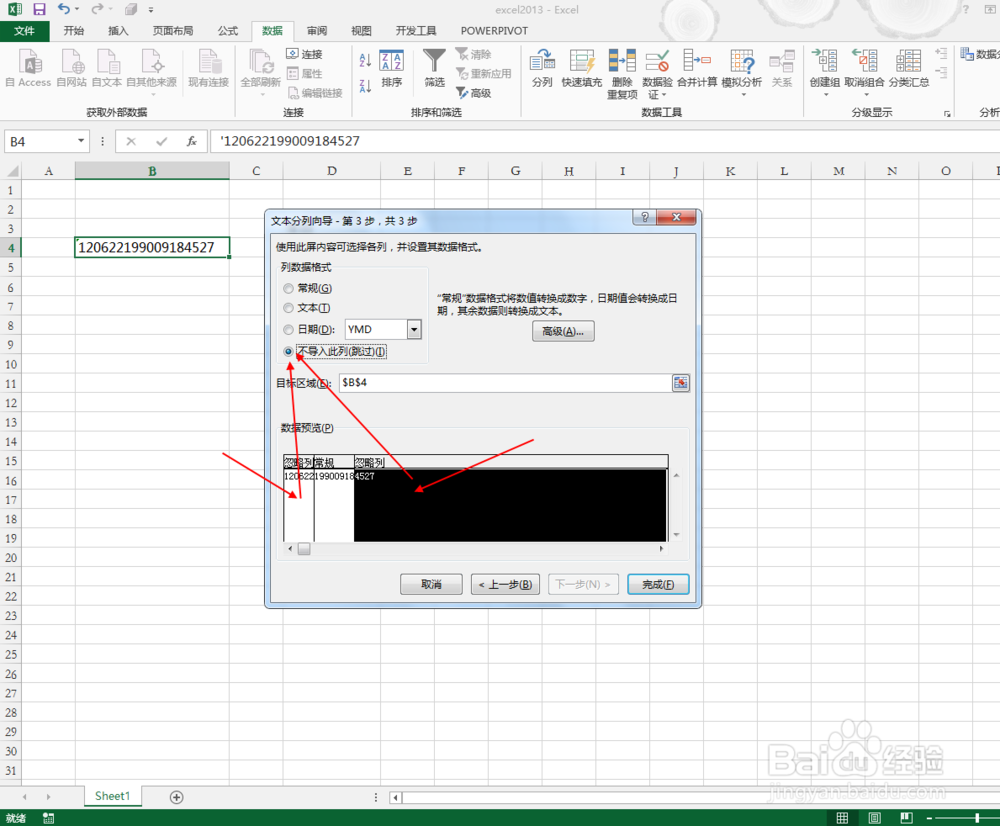
7、选中第二段数据,数据格式选择为“日期”,目标区域选择我们需要输出的单元格即可

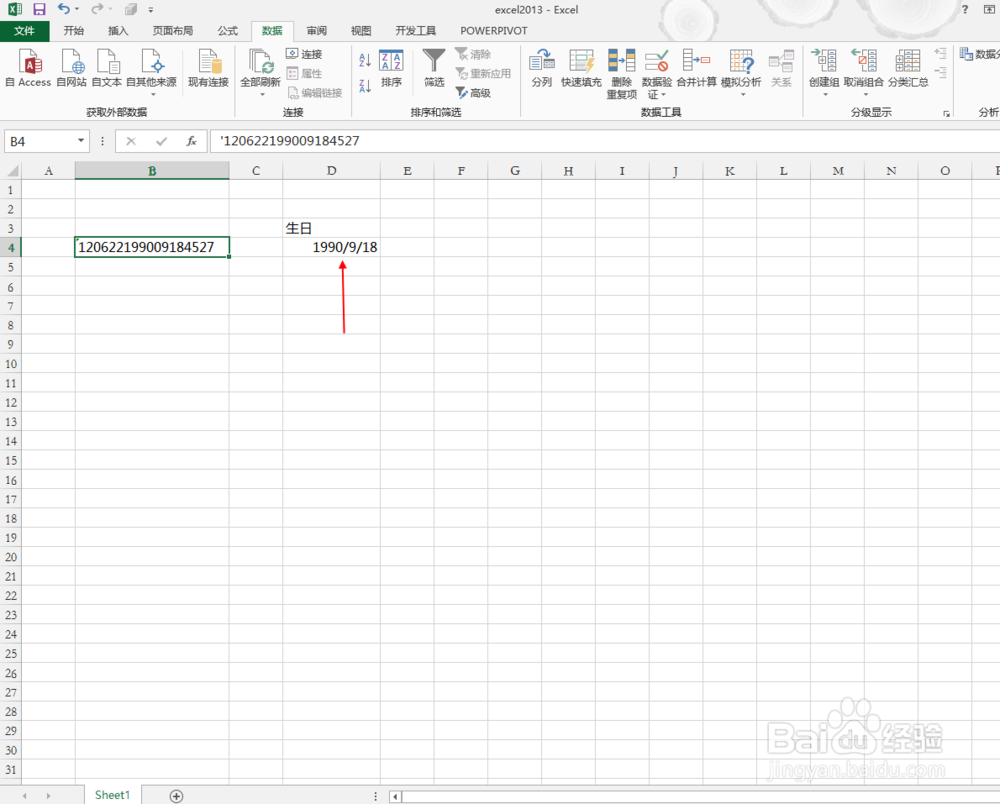
8、点击完成,即可实现从身份证中提取生日
时间:2026-04-22 17:14:42
1、打开excel文件,如下图所示为身份证号
2、选择身份证号,点击“数据”功能
3、选择“分列”功能
4、在弹出的对话框中选择“固定宽度”选项,点击“下一步”
5、手动添加分割线,用鼠标直接单击即可,将代表生日的数字隔开,如下图所示
6、选择第一段与第三段数据,如下图所示,选择“不到如此列”,将第一段与第三段数据进行隐藏
7、选中第二段数据,数据格式选择为“日期”,目标区域选择我们需要输出的单元格即可
8、点击完成,即可实现从身份证中提取生日
