excel折线图坐标轴刻度不均匀的设置方法

 时间:2026-02-15 05:19:36

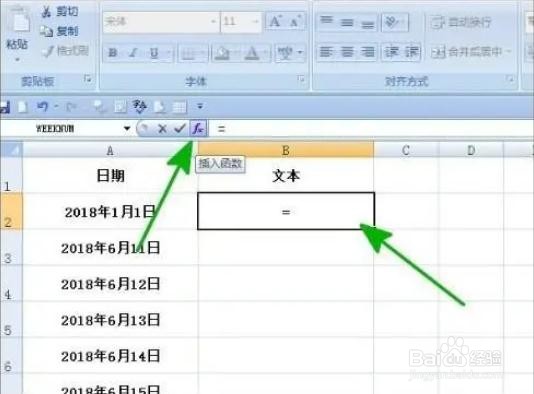
1、选中B2单元格,在单元格中输入运算符号”=“,点击【fx】按钮。‍

excel折线图坐标轴刻度不均匀的设置方法

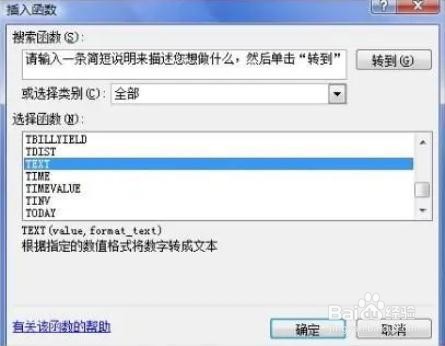
2、进入到【插入函数】对话框后,在【或选择类别】中选择[全部]选项,在【选择函数】中选择函数[TEXT],点击【确定】按钮。
excel折线图坐标轴刻度不均匀的设置方法

3、然后在弹出【函数参数】对话框中,将光标移动到第一个参数后面的对话框中,直接选择工作表中的A2单元格,在第二个参数后面的对话框中输入[YYYYMMDD],参数设置好后点击【确定】按钮。

excel折线图坐标轴刻度不均匀的设置方法

4、返回到工作表中,通过以上操作步骤,A2单元格的内容有日期格式就转换为了文本格式。

excel折线图坐标轴刻度不均匀的设置方法

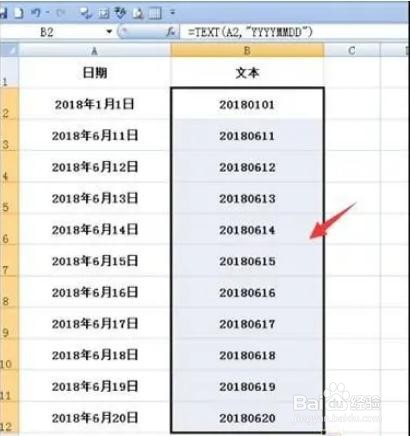
5、选中B2单元格,点击鼠标左键拖动鼠标将A2单元格的公式复制到其他单元格。这样,A列中所有的日期格式就转换为了文本格式。
excel折线图坐标轴刻度不均匀的设置方法

  • Excel图表中怎样设置坐标轴的刻度
  • excel折线图节点怎么改形状
  • 折线图怎么设置横坐标和纵坐标
  • 折线图横坐标轴数据怎么设置
  • excel折线图添加折线图纵坐标名称和横坐标名称
  • 热门搜索
    受保护的视图怎么编辑 如何建微信群 如何护肤 袁隆平是哪里人 多动症的孩子怎么办 关于旅游的文章 如何在网上开店 瑞士旅游攻略 问号怎么打出来 怎么化眼妆