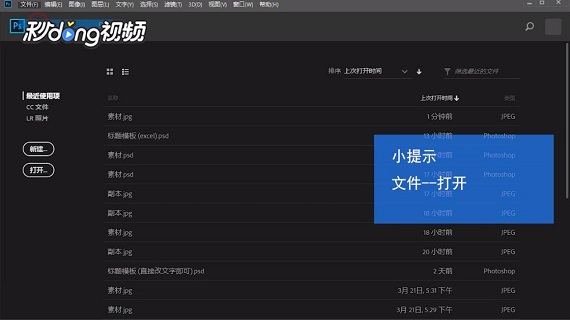
1、首先打开Ps,点击文件,选择打开
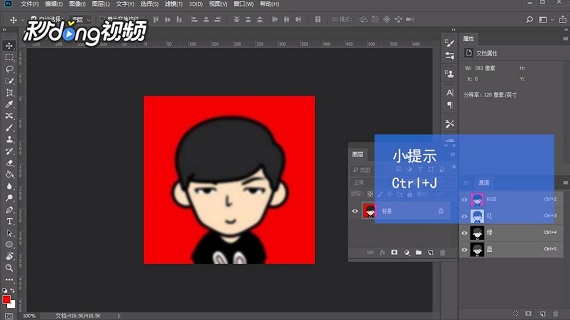
2、打开一张素材,单击顶部菜单栏的窗口,选择图层

3、同时按下“Ctrl+J”,复制一个背景图层
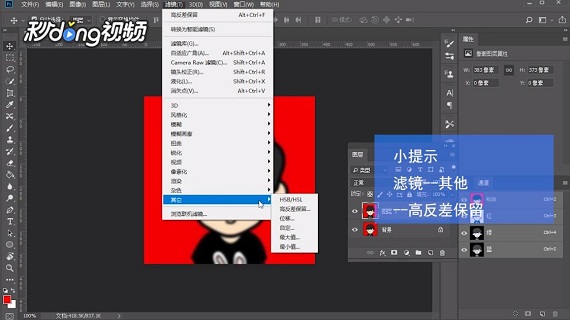
4、点击滤镜,选择其他,再选择高反差保留,将半径设置为5,点击确定
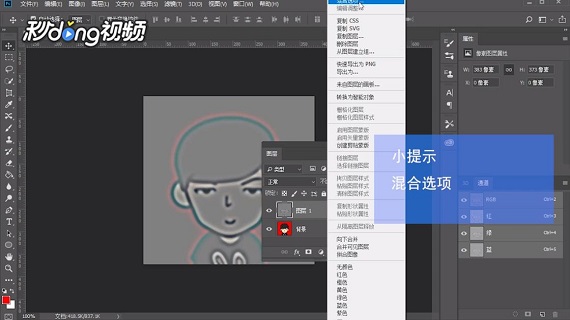
5、右键单击图层一,选择混合选项
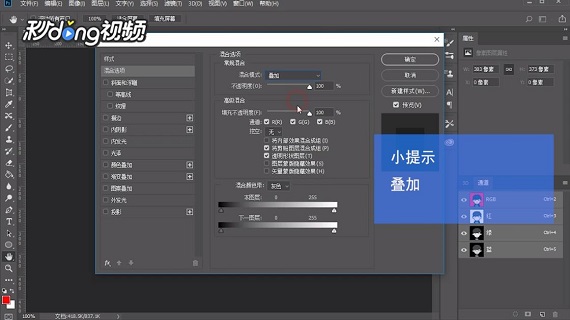
6、将混合模式设置为叠加,单击确定
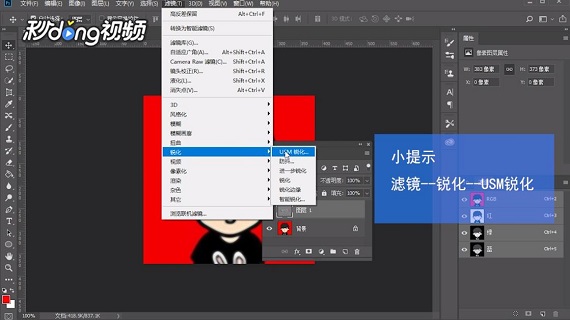
7、单机滤镜,选择锐化,再选择USM锐化,将数量设置为500%,半径设为2,单击确定
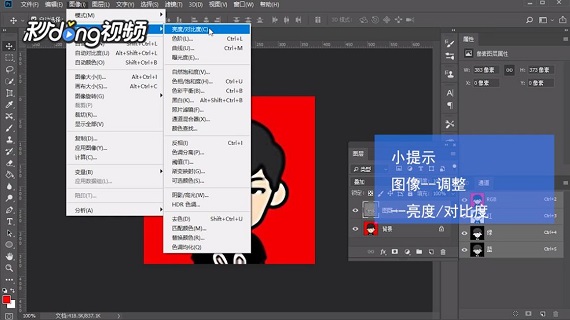
8、最后单机图像,选择调整,再选择亮度/对比度,然后再将亮度设置为45,对比度设置为-50就可以了
时间:2026-04-23 02:11:54
1、首先打开Ps,点击文件,选择打开
2、打开一张素材,单击顶部菜单栏的窗口,选择图层
3、同时按下“Ctrl+J”,复制一个背景图层
4、点击滤镜,选择其他,再选择高反差保留,将半径设置为5,点击确定
5、右键单击图层一,选择混合选项
6、将混合模式设置为叠加,单击确定
7、单机滤镜,选择锐化,再选择USM锐化,将数量设置为500%,半径设为2,单击确定
8、最后单机图像,选择调整,再选择亮度/对比度,然后再将亮度设置为45,对比度设置为-50就可以了
