Win10 1803怎么样设置为卓越性能模式电源计划

 时间:2026-02-14 17:37:15

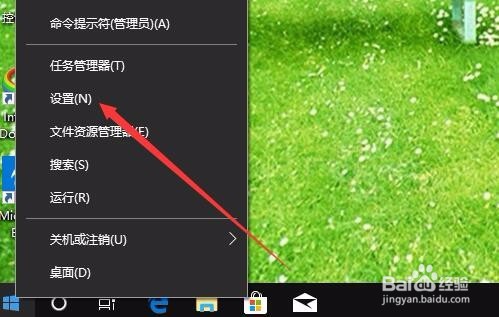
1、右键点击桌面左下角的开始按钮,在弹出的右键菜单中点击“设置”菜单项。
Win10 1803怎么样设置为卓越性能模式电源计划

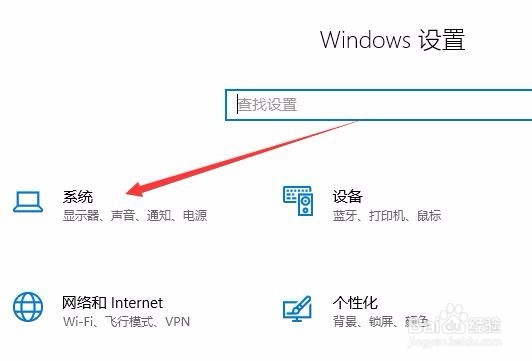
2、这时就会打开Windows设置窗口,点击窗口中的“系统”图标。

Win10 1803怎么样设置为卓越性能模式电源计划

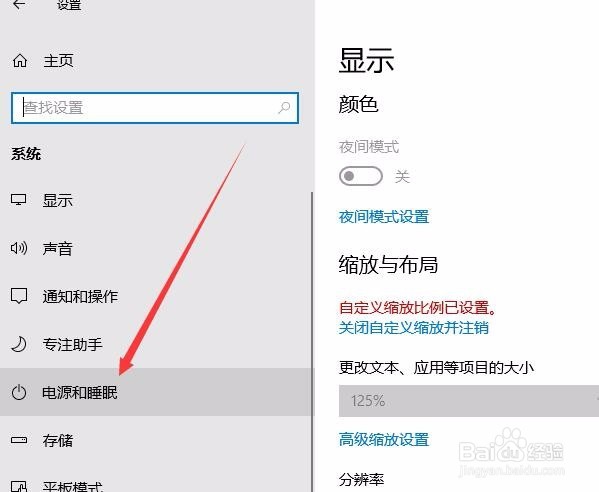
3、在打开的系统设置窗口中,点击左侧边栏的“电源和睡眠”菜单项。

Win10 1803怎么样设置为卓越性能模式电源计划

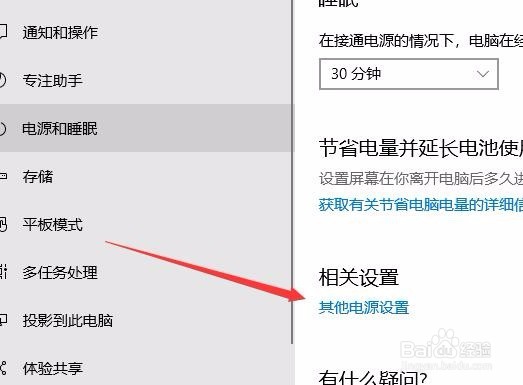
4、在右侧的窗口中找到并点击“其他电源设置”快捷链接

Win10 1803怎么样设置为卓越性能模式电源计划

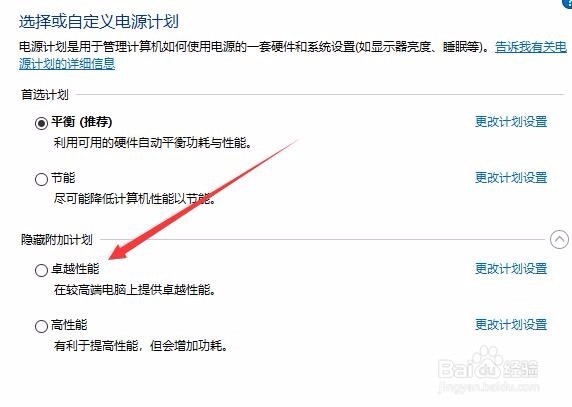
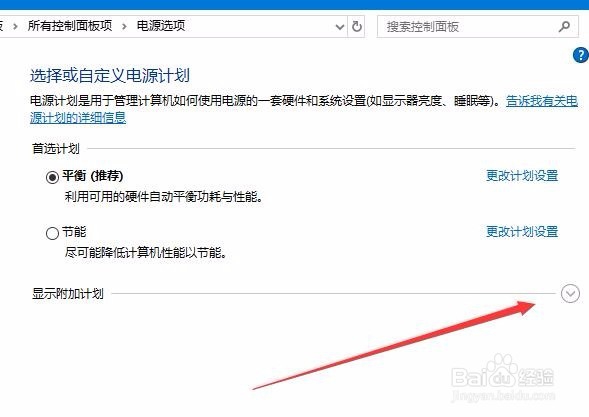
5、这时就可以打开Windows10系统的电源选项窗口,在这里点击“显示附加计划”后面的展开按钮。
Win10 1803怎么样设置为卓越性能模式电源计划

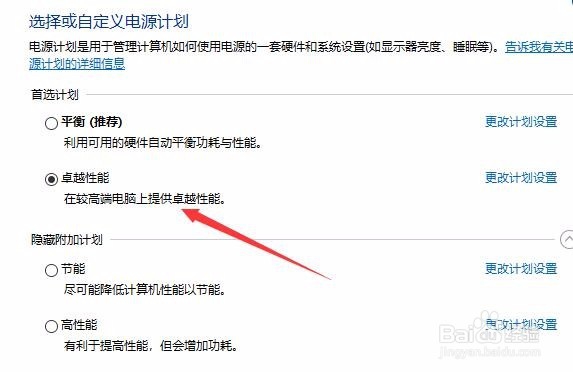
6、在展开的显示附加计划设置项中,选择“卓越性能”设置项。

Win10 1803怎么样设置为卓越性能模式电源计划

7、先点击一下其它的设置菜单,然后再次打开电源计划窗口,可以看到现在已设置为使用卓越性能模式了。
Win10 1803怎么样设置为卓越性能模式电源计划

  • Windows10应用闪退完美解决
  • win10专业版修改右下角隐藏图标
  • 安装Windows 10周年更新后如何修复丢失的分区
  • Win10屏幕闪烁解决办法
  • win10补丁卸载方法
  • 热门搜索
    优理氏的产品怎么样 电脑不读u盘怎么办 私生饭是什么意思 6月18日是什么星座 如何炸鸡翅 怎么去八达岭长城 九色生活 ie版本怎么看 生活周刊 生活十讲