win10讲述人在哪里怎么开启 如何关闭讲述人

 时间:2026-04-23 17:01:17

1、在Windows10桌面,右键点击开始按钮,在弹出的菜单中选择“设置”菜单项。

win10讲述人在哪里怎么开启 如何关闭讲述人

2、在打开的Windows设置窗口中,点击“轻松使用”图标。

win10讲述人在哪里怎么开启 如何关闭讲述人

3、在打开的轻松使用设置窗口中,点击左侧边栏的讲述人菜单项。

win10讲述人在哪里怎么开启 如何关闭讲述人

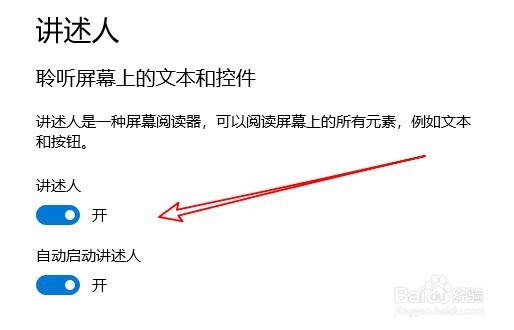
4、在右侧新打开的窗口中找到“讲述人”与“自动启动讲述人”两个设置项。

win10讲述人在哪里怎么开启 如何关闭讲述人

5、把两项下面的开关都设置为开即可。

win10讲述人在哪里怎么开启 如何关闭讲述人

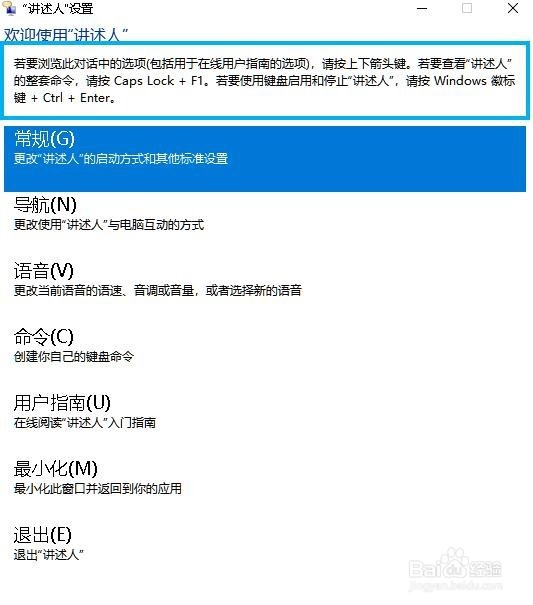
6、接下来还可以设置讲述人的语音与语调等设置。

win10讲述人在哪里怎么开启 如何关闭讲述人

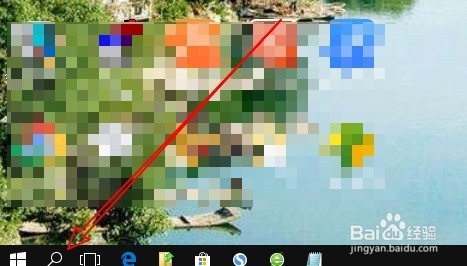
1、另外我们也可以在Windows10桌面,点击左下我的“小娜”搜索图标。
win10讲述人在哪里怎么开启 如何关闭讲述人

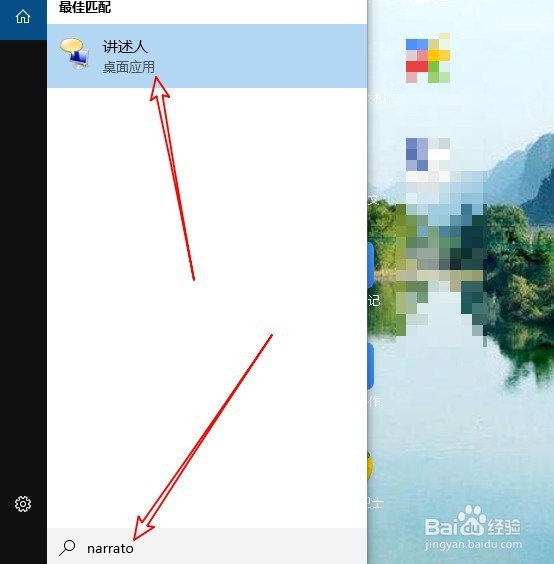
2、然后在弹出的菜单中输入“narrato”进行搜索,然后点击最佳匹配结果中的讲述人菜单项。
win10讲述人在哪里怎么开启 如何关闭讲述人

3、这时就会打开讲述人设置窗口了,这样也可以快速的开启讲述人。

win10讲述人在哪里怎么开启 如何关闭讲述人

  • 鼠标设置轨迹怎么为长
  • windows server 2012如何修改虚拟内存
  • windows 10系统此电脑主界面的文件夹怎么删除?
  • 怎样设置回收站的打开文件位置?
  • windows10怎么设置就近共享文件的保存路径?
  • 热门搜索
    although是什么意思 头发掉是什么病 灰色外套内搭什么颜色 什么的启示 指日可待什么意思 单反相机什么意思 有什么好看的玄幻小说 肉牛养殖 致铅球运动员加油稿 维生素b12的作用及功能介绍