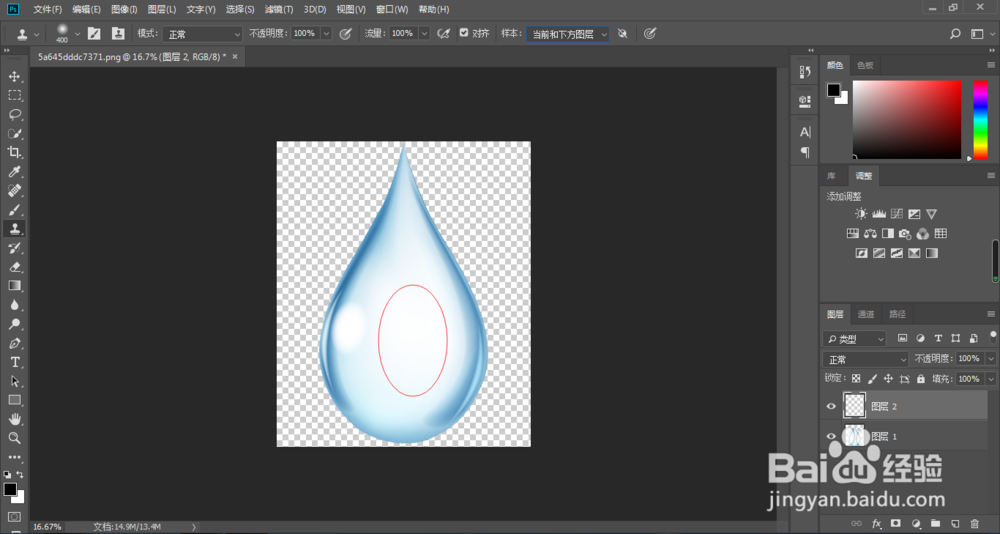
PS怎样在透明图层修图?

 时间:2026-02-14 14:50:56

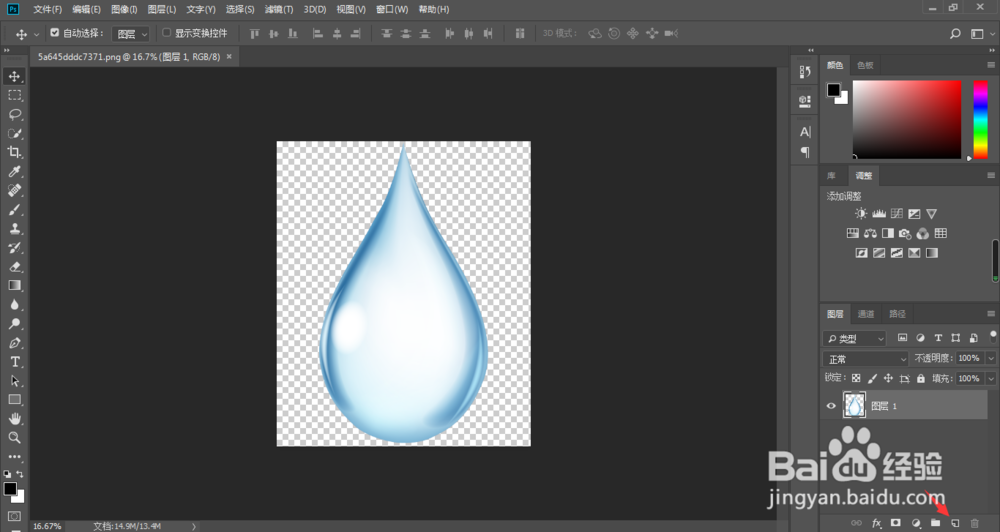
1、如下图所示,我们在Photoshop中打开一张图片,然后点击箭头所指的新建图层
PS怎样在透明图层修图?

2、接着,点击ps左侧工具栏中的印章工具

PS怎样在透明图层修图?

3、这时,我们想要在透明图层中使用印章工具是不行的,那么,点击箭头所指的样本

PS怎样在透明图层修图?

4、在弹出的下拉菜单中选择当前和下方图层

PS怎样在透明图层修图?

5、这时,我们选中透明图层,印章工具便可以根据需要而进行涂抹了

PS怎样在透明图层修图?

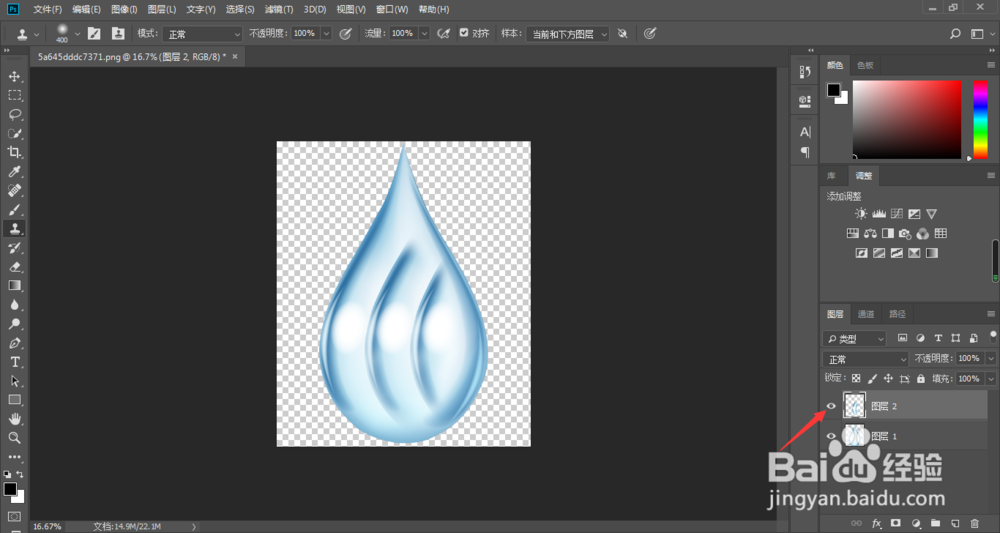
6、如下图所示,我们修图完成之后,按住键盘的Alt键,鼠标左键点击箭头所指的透明图层,进行独显
PS怎样在透明图层修图?

7、如下图所示,我们可以看到前面所修图的痕迹全部都留在了透明图层中,这样哪怕我们修图没有修好,只要对透明图层进行修改或者删除即可,都不会影响到原有图片,这样就降低了我们的修改成本

PS怎样在透明图层修图?

  • 在ps cs6中给图片添加紫色拼贴效果的方法
  • 怎样在ps中给图片添加喷色描边效果
  • ps中如何添加文字?
  • Adobe Photoshop旋转平均分布图形
  • ps中如何将两张图片更好的融合在一起?
  • 热门搜索
    锵怎么读 怎么祛痘 羽字五笔怎么打 pdf文件怎么编辑 白癜风怎么治疗 叵怎么读 万大写怎么写 ps怎么画虚线 学信网在线验证码怎么获取 怎么改名字