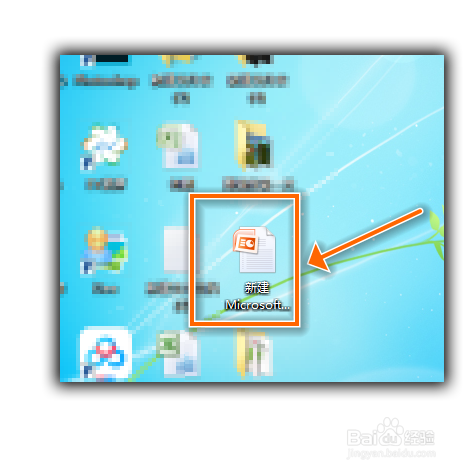
1、双击打开软件
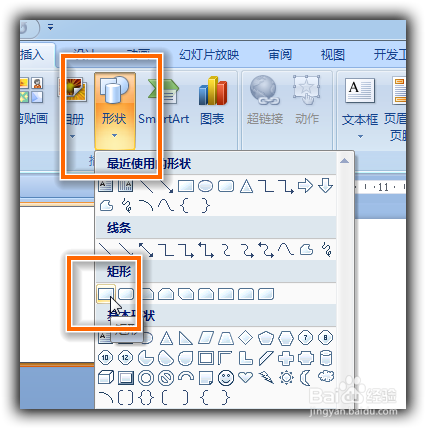
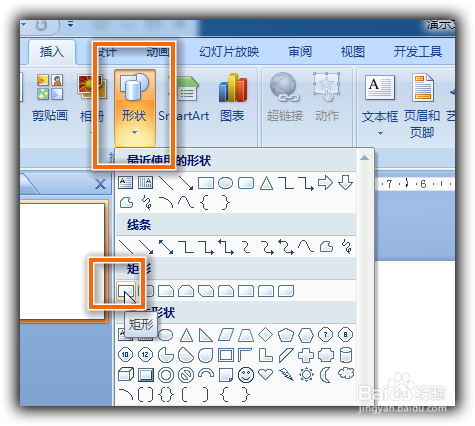
2、新建空白幻灯片,并绘制矩形
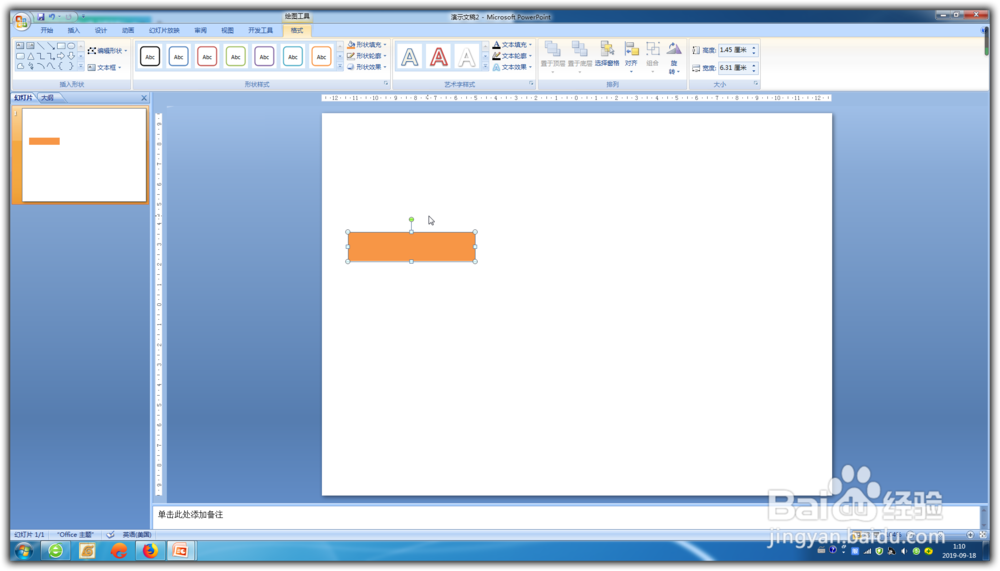
3、并为矩形填充颜色
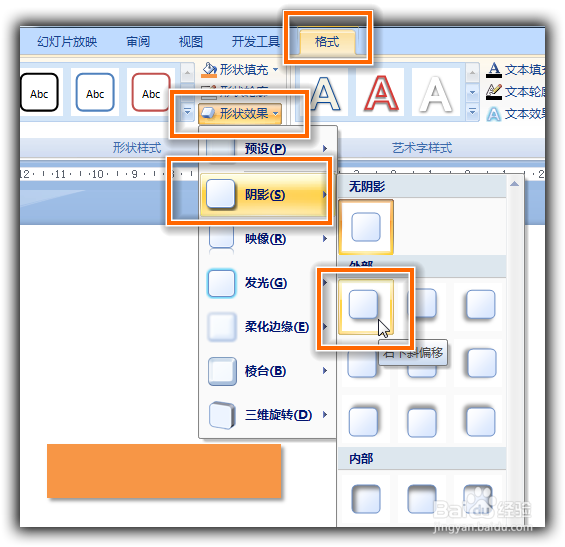
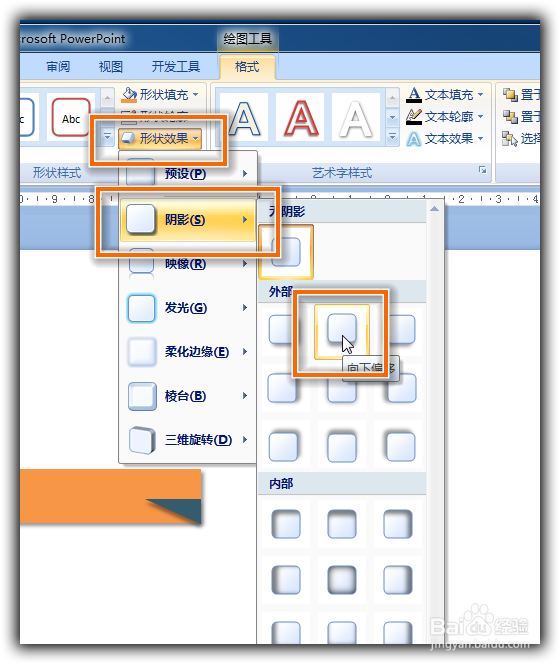
4、给矩形添加阴影,点击菜单栏格式 → 形状效果 → 阴影
5、使用形状工具绘制等腰三角形
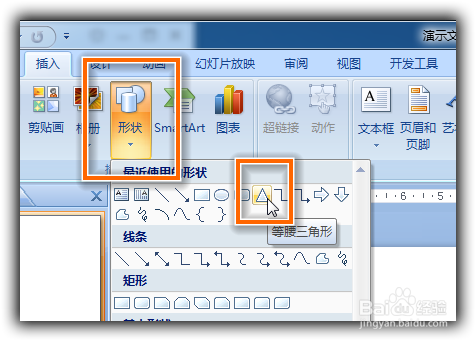
6、并为三角形填充颜色,拖至矩形上
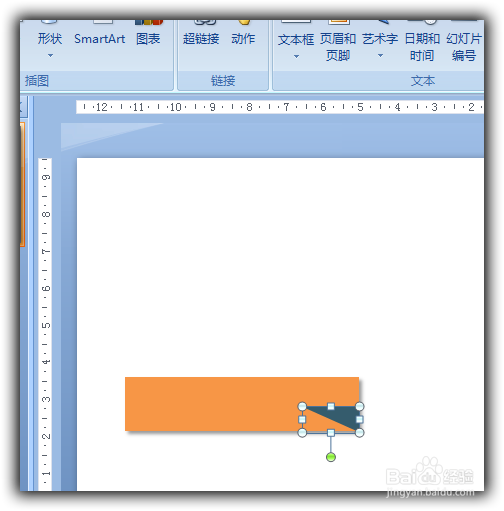
7、给三角形添加阴影,点击菜单栏格式 → 形状效果 → 阴影
8、再次使用矩形工具
9、并填充底色,与之前绘制的图形组合在一起
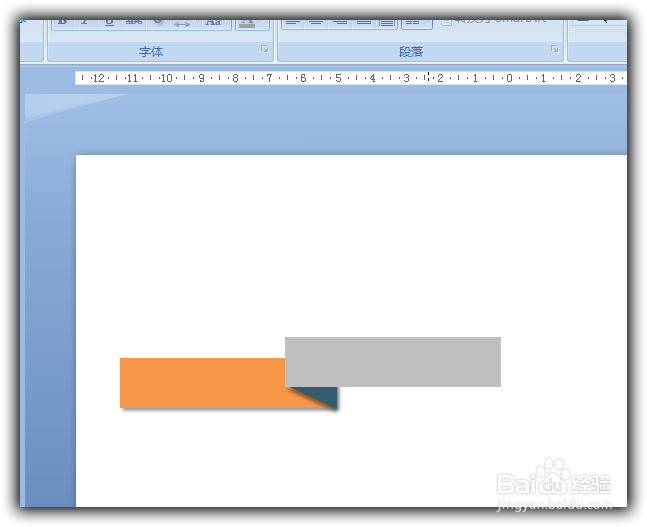
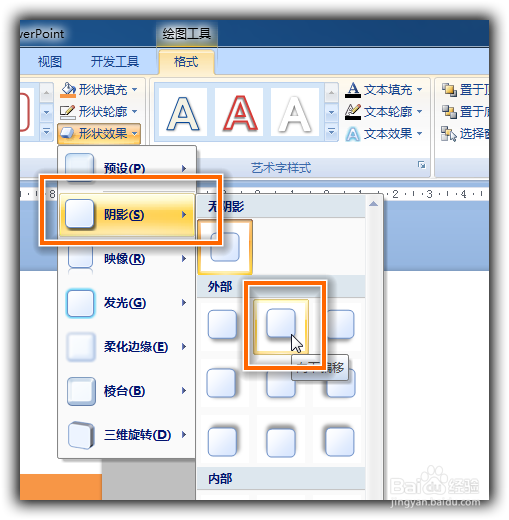
10、再次给矩形添加阴影,点击菜单栏格式 → 形状效果 → 阴影
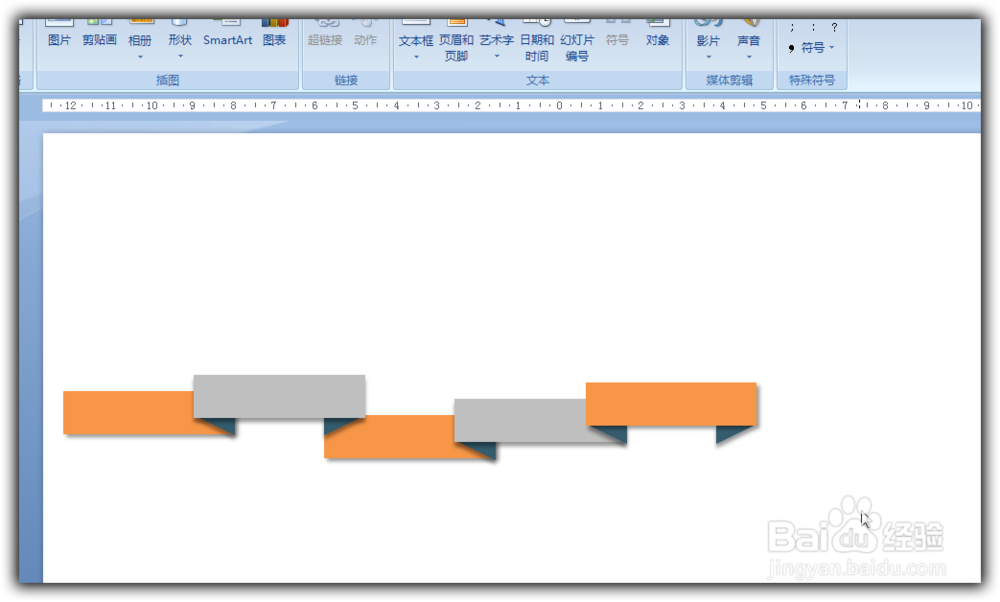
11、复制组合,并如图所示
12、是用右箭头工具
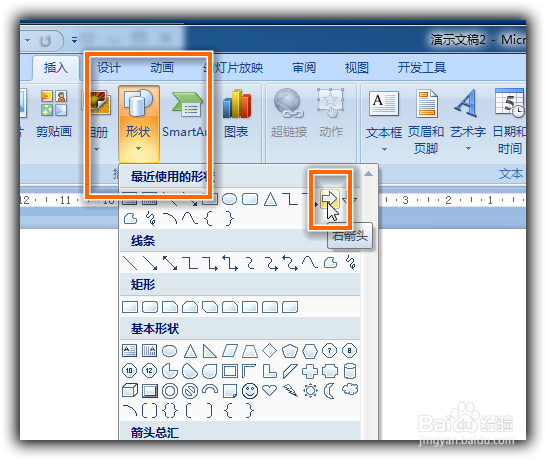
13、将其拖动至下图所示
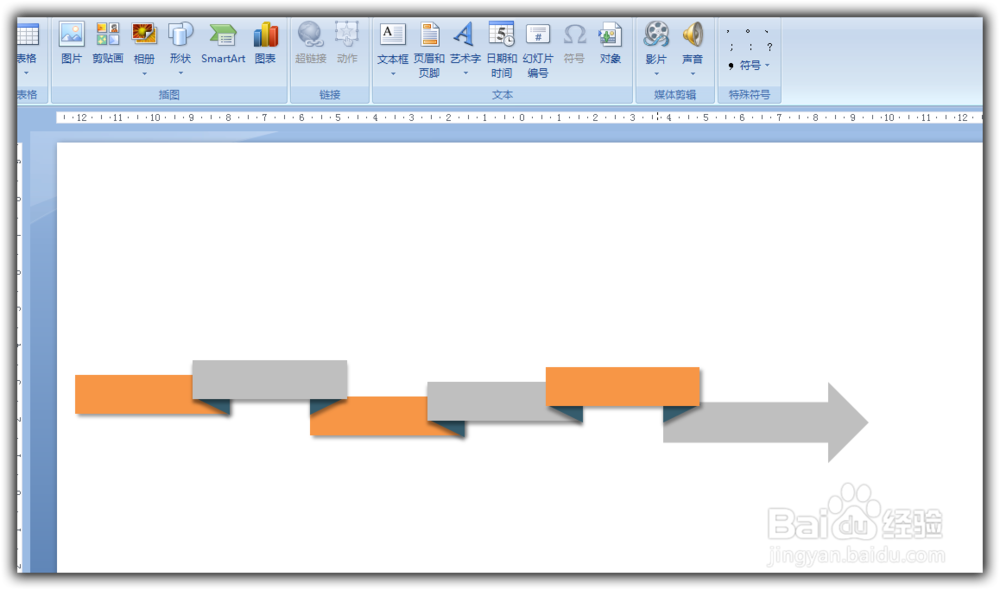
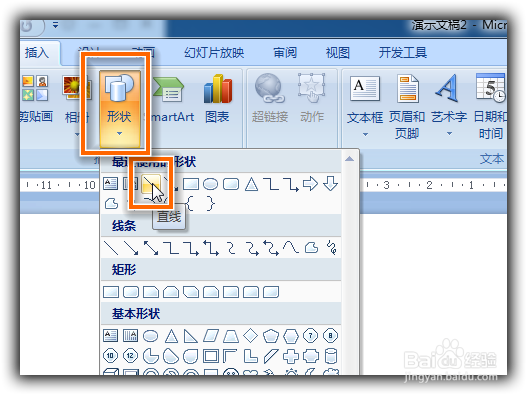
14、使用直线工具,绘制时间线
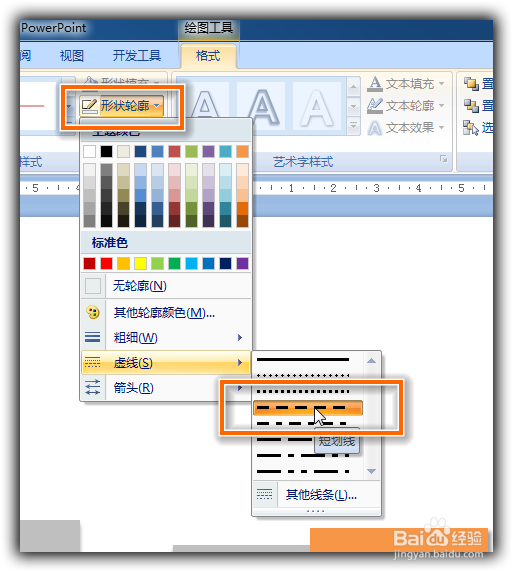
15、调整直线轮廓为短划线
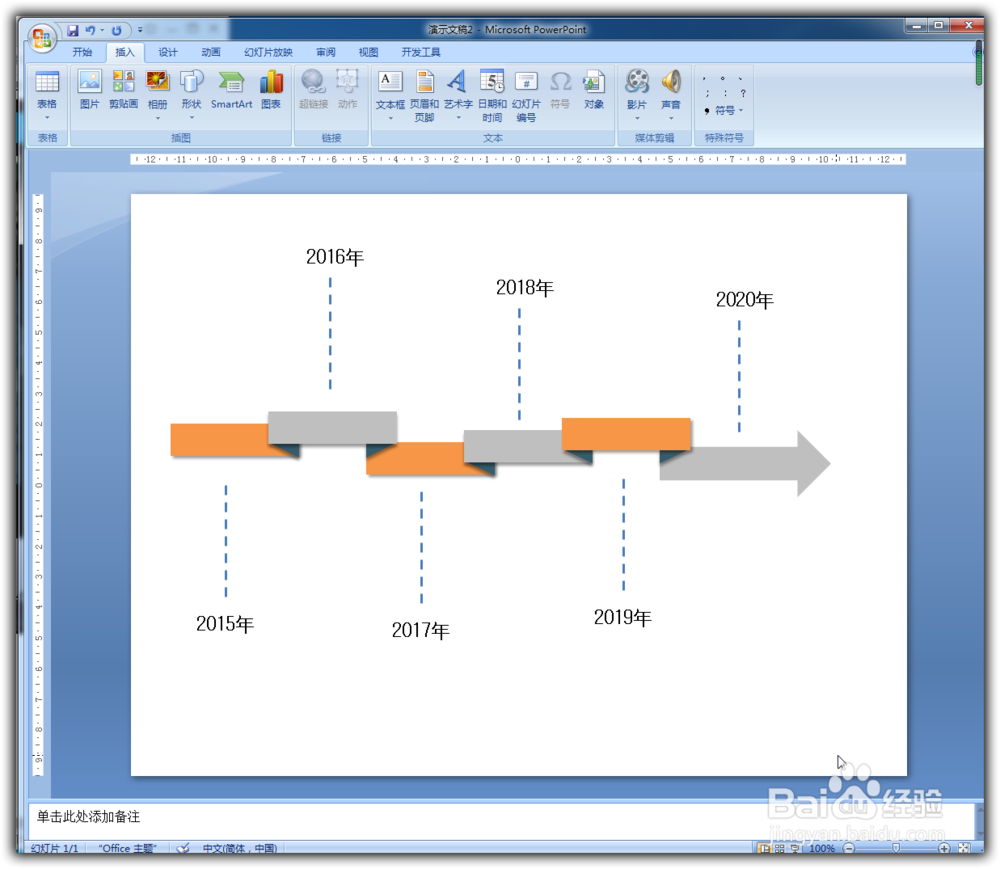
16、在每一个矩形上方或下方,添加短划线与时间内容,下图为最终效果
1、做PPT真正的难点并不在于具体的操作,而是理念、思路和创意。而时间轴也可以跳出传统的“点线面”等形状,可以用毛笔,长城,地球轮廓或者山脉的走势来充当时间轴
