1、到了安装界面了,点击'下一步’

2、点击”现在安装“。如下图

3、点击左边的接受,点击”下一步“

4、点击如图所示


5、点击确定,对新硬盘进行分区,我C盘分20GB,剩下空间作F盘.

6、分好了,再点击”下一步“进行安装。安装进行中,请等等

7、安装进度51%,快了

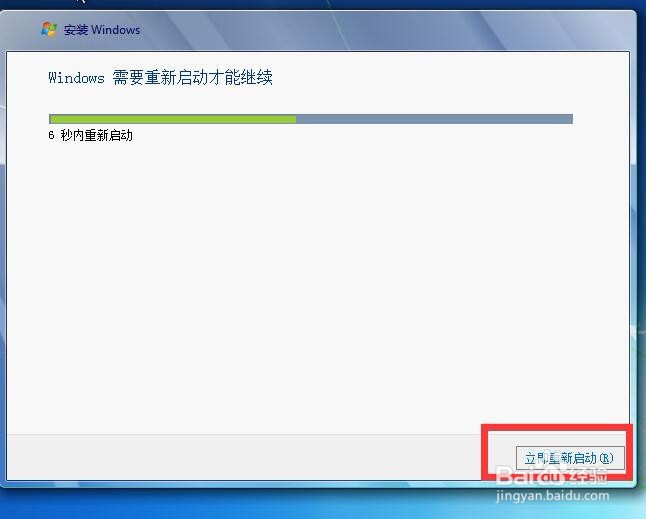
8、点击”立即重新启动“!
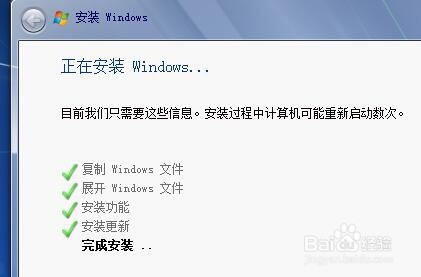
9、耐心再等候一下。
10、输入电脑名字,再点击”下一步“。

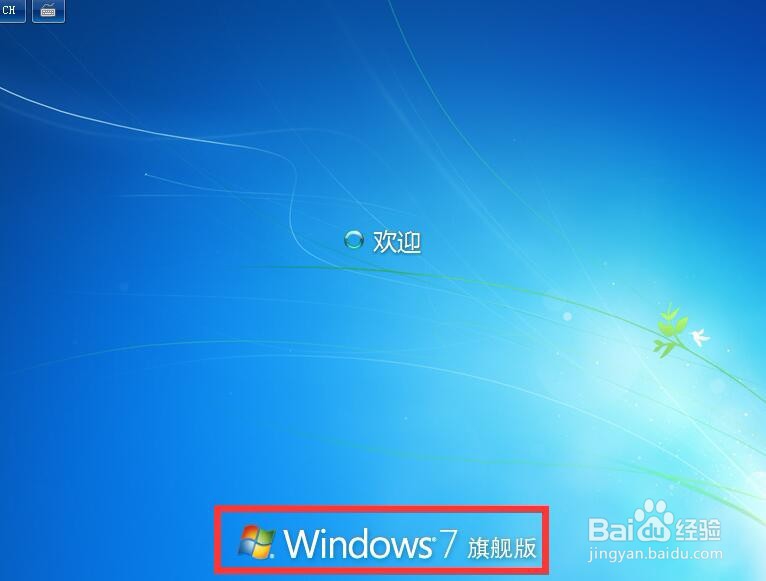
11、安装成功。如下图

时间:2026-02-13 10:41:50
1、到了安装界面了,点击'下一步’
2、点击”现在安装“。如下图
3、点击左边的接受,点击”下一步“
4、点击如图所示
5、点击确定,对新硬盘进行分区,我C盘分20GB,剩下空间作F盘.
6、分好了,再点击”下一步“进行安装。安装进行中,请等等
7、安装进度51%,快了
8、点击”立即重新启动“!
9、耐心再等候一下。
10、输入电脑名字,再点击”下一步“。
11、安装成功。如下图
