PowerPoint怎么插入smartart中的带状箭头

 时间:2024-10-12 02:17:19

1、第一、找到并进入到你需要插入带状箭头的PPT页面,如下图所示。

PowerPoint怎么插入smartart中的带状箭头

2、第二、找到开始按钮旁边的插入按钮,点击进入,如下图所示。

PowerPoint怎么插入smartart中的带状箭头

3、第三、在插入选项卡下面找到的一行内容里面找到插图选项卡里面的smartart,点击进入,如下图所示。

PowerPoint怎么插入smartart中的带状箭头

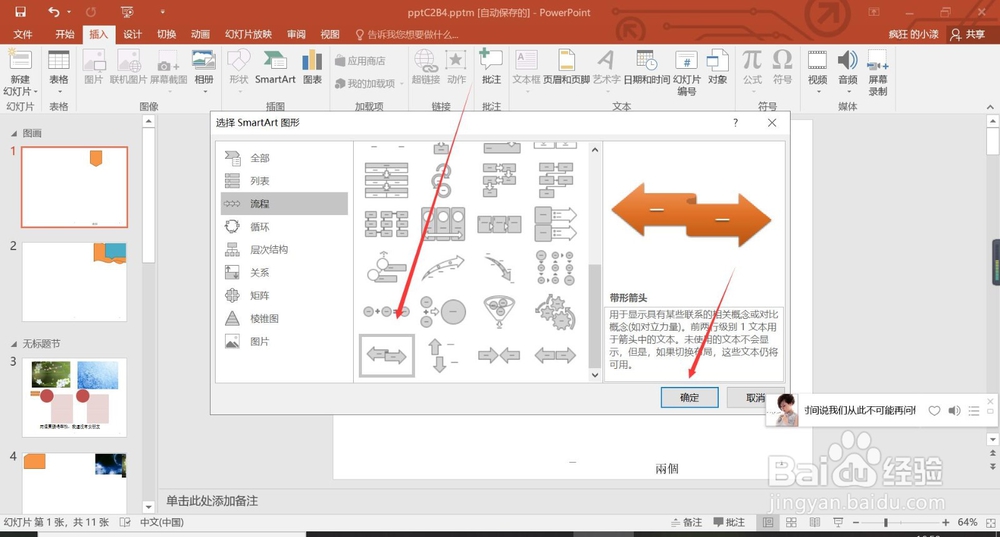
4、第四、弹出来的smartart对话框里面找到流程选项,如下图所示。

PowerPoint怎么插入smartart中的带状箭头

5、第五、找到右侧的带状箭头,然后点击确认,如下图所示。

PowerPoint怎么插入smartart中的带状箭头

6、第六、就可以看到自己的PPT页面里面已经出现了要插入的带状箭头图形了,如下图所示。

PowerPoint怎么插入smartart中的带状箭头
  • 怎么在PPT中设置背景纹理或图片填充
  • 图片填充Word艺术字
  • ppt占位符怎么删除
  • PPT中如何给图片添加菱形动画
  • 幻灯片添加退出动画效果【菱形】的方法
  • 热门搜索
    中国象棋怎么玩 依视路镜片怎么样 文件格式怎么转换 述职报告怎么写 排骨汤怎么做好吃 qq亲密度怎么看 绿豆汤怎么煮 手机串号怎么查 手抄报怎么写 怎么开淘宝网店