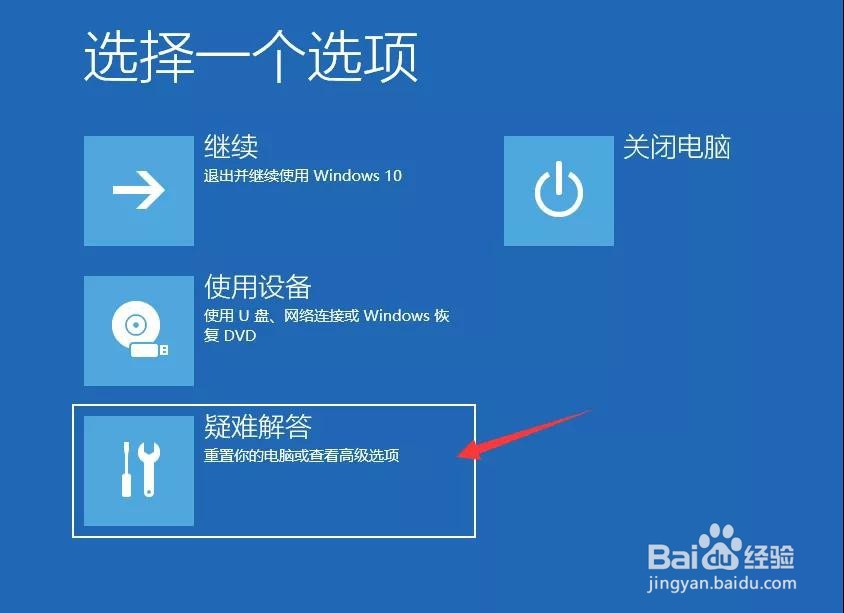
1、首先长按电源键强制关机并重启操作三次以上,这个时候就会自动进入系统菜单界面如下图,我们点击“疑难解答”。
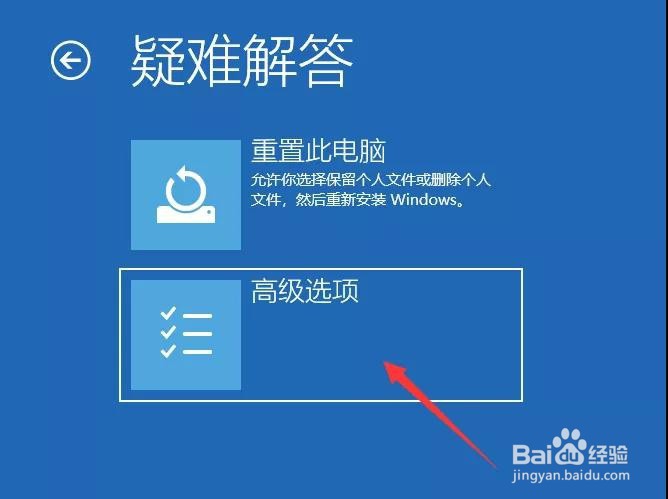
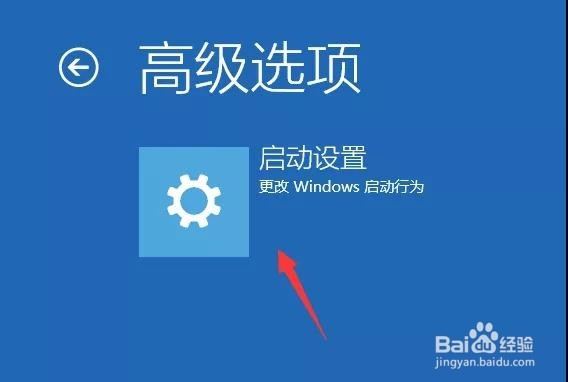
2、接着点击”高级选项“。在高级选项中找到”启动设置“,单击进入。下图:
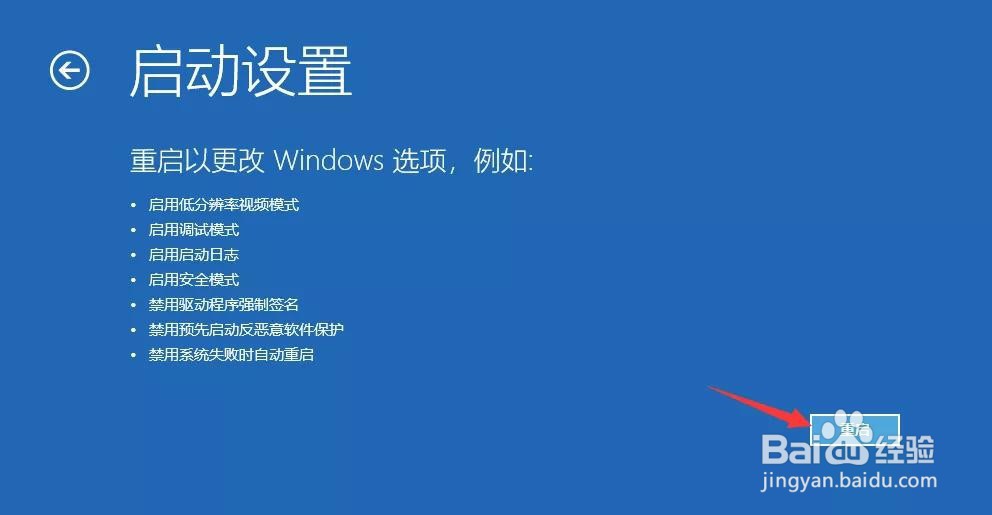
3、接着点击”重启“按钮。电脑就会自动重启,出现启动设置界面下图所示,我们通过按F1-F9来选择启动的选项,按F4就可以进入安全模式了。
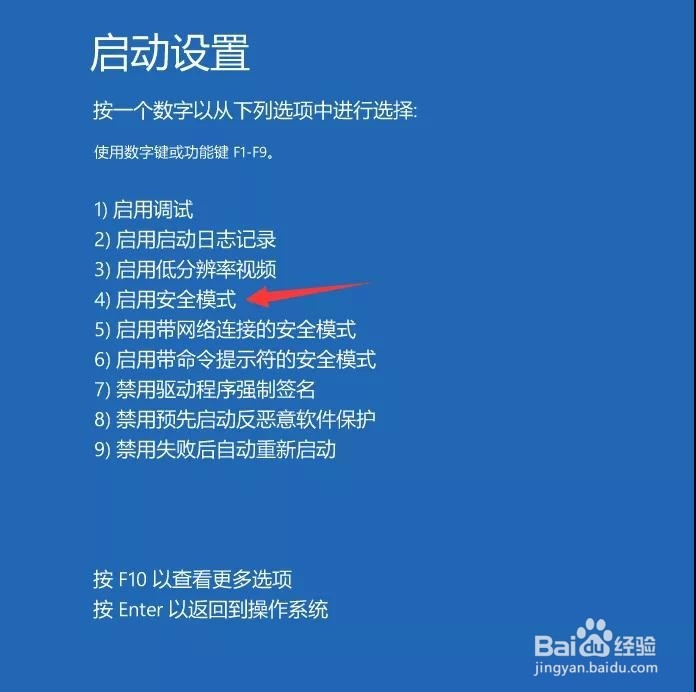
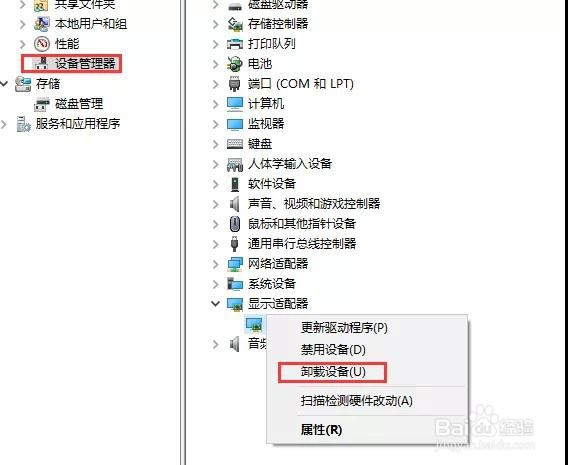
4、进入安全模式后,右击此电脑,选择管理,然后进入找到设备管理器,接着找到显示器适配器中的显卡驱动右击选择”卸载设备“,然后重启电脑就可以了。
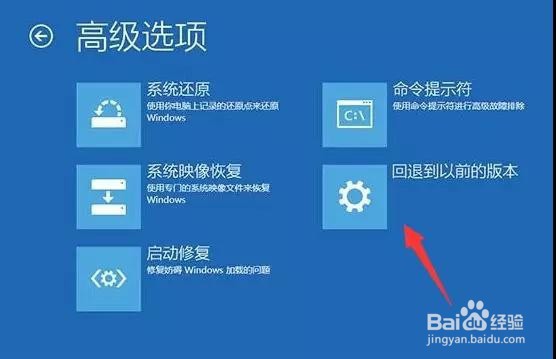
1、如果卸载显卡驱动无法解决,再次进入高级选项界面,点击“回退到以前的版本”。接着电脑自动重启进入回退操作,耐心等候接着进入登陆界面。

2、重新安装系统
看到这个方案,基本系统已经无法修复进入
第一步:准备工具:一台正常上网的电脑、一个空的U盘(建议8G以上)
