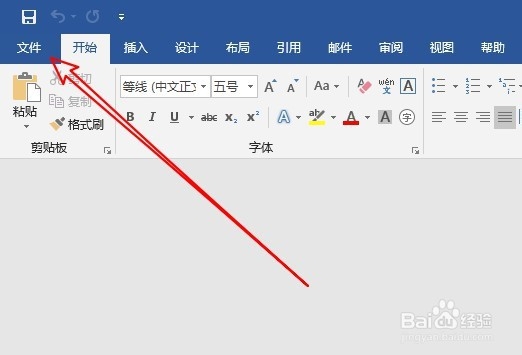
1、首先在电脑上打开Word2019,点击左上角的“文件”菜单。
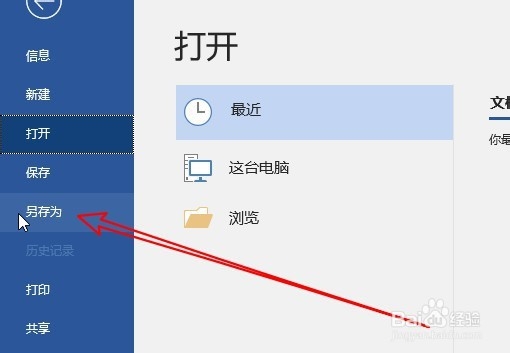
2、接着在打开的下拉菜单中点击“另存为”的菜单项。
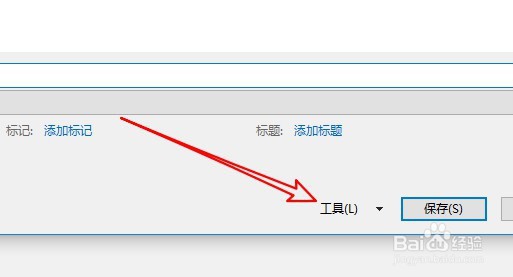
3、在打开的另存为窗口中点右下角的“工具”下拉按钮。
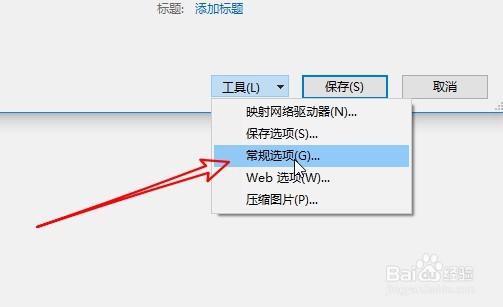
4、然后在弹出的下拉菜单中选择“常规选项”的菜单项。
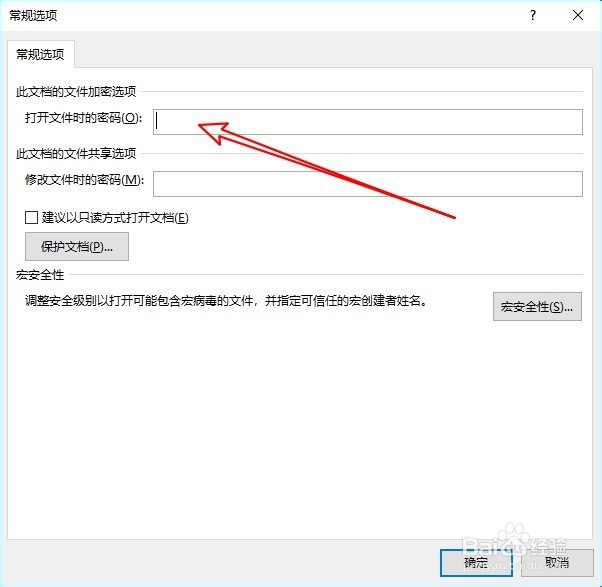
5、这时就会打开常规选项的窗口,在窗口中找到“打开文件时的密码”设置项。
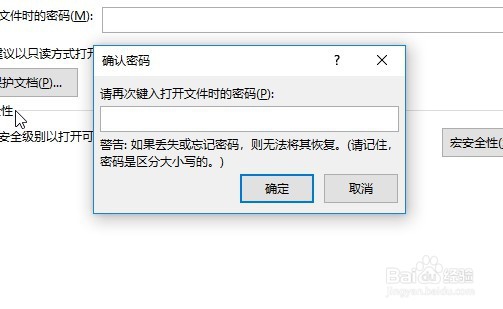
6、接下来再输入一次进行验证就可以了。这样以后再打开该文件的时候,就会要求输入密码才能够正常打开。
7、总结:
1、首先在电脑上打开Word2019,点击左上角的“文件”菜单。
2、接着在打开的下拉菜单中点击“另存为”的菜单项。
3、在打开的另存为窗口中点右下角的“工具”下拉按钮。
4、然后在弹出的下拉菜单中选择“常规选项”的菜单项。
5、这时就会打开常规选项的窗口,在窗口中找到“打开文件时的密码”设置项。
6、接下来再输入一次进行验证就可以了。这样以后再打开该文件的时候,就会要求输入密码才能够正常打开。
