Mac版本PPT如何给幻灯片之间制作悬挂效果

 时间:2026-02-15 04:48:33

1、首先我们打开PPT,选中要制作动画效果的幻灯片,如下图所示。

Mac版本PPT如何给幻灯片之间制作悬挂效果

2、然后点击切换菜单下的悬挂动画效果,如下图所示。

Mac版本PPT如何给幻灯片之间制作悬挂效果

3、设置完成后,我们可以点击效果选项,设置悬挂的伴,左还是右,如下图所示。

Mac版本PPT如何给幻灯片之间制作悬挂效果

4、然后设置鼠标单击的效果等内容,如下图所示。

Mac版本PPT如何给幻灯片之间制作悬挂效果

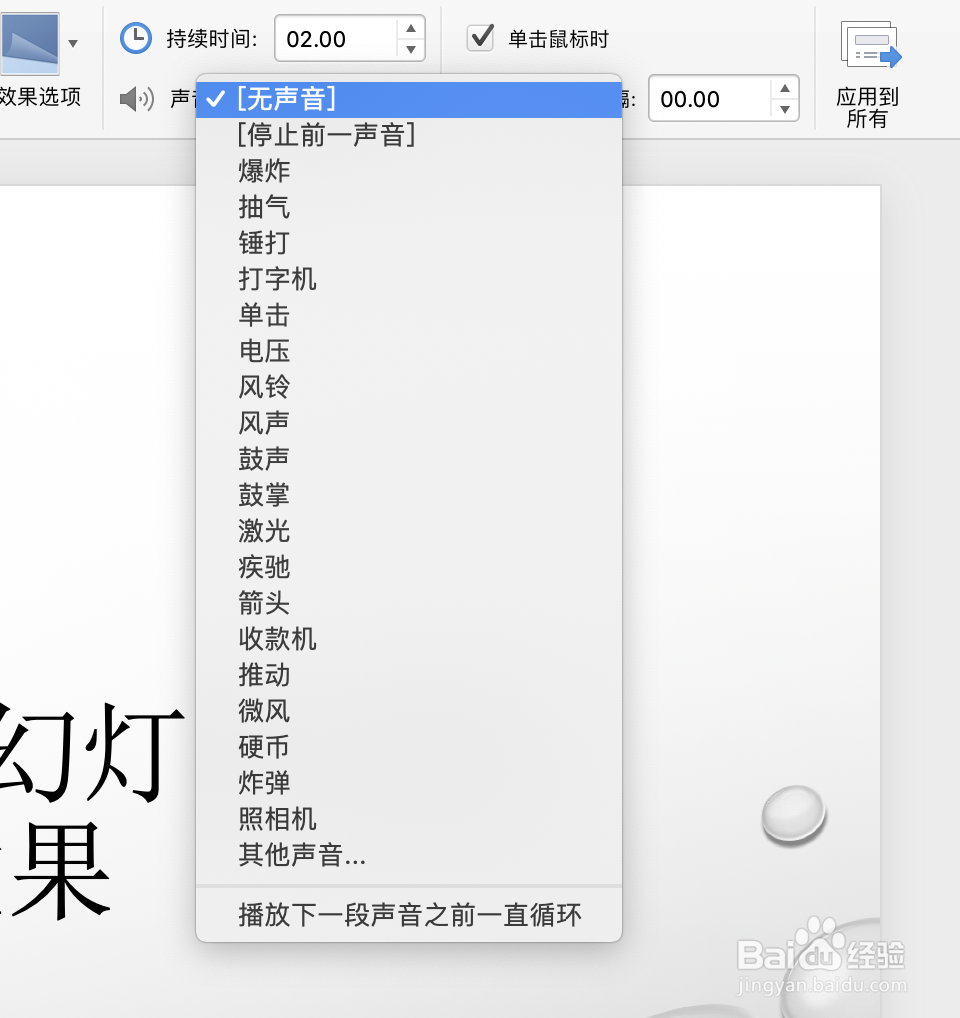
5、为了能够突出动画效果,我们还可以给悬挂的动画效果加声音,点击声音选择其中一个即可,如下图所示。
Mac版本PPT如何给幻灯片之间制作悬挂效果

6、所有设置完成后,点击左上角的预览按钮,即可以看到最终的效果,如下图所示。

Mac版本PPT如何给幻灯片之间制作悬挂效果

1、1.打开PPT,选择要制作动画效果的幻灯片。

2.然后点击切换菜单下的悬挂动画。

3.然后可以设置效果选项及声音等更多效果。

4.最后点击左上角的预览看一下效果。

  • PPT怎么添加幻灯片“飞过”切换特效?
  • ppt2019如何添加标签(ActiveX控件)?
  • PowerPoint 2016如何设置跌落切换幻灯片
  • WPS的PPT里怎么给图片设置圆形的动作路径?
  • PPT幻灯片设置背景格式、形状格式
  • 热门搜索
    practise怎么读 亨氏米粉怎么样 脚上长鸡眼怎么办 运气不好怎么办 铜钱草怎么养 肌肉酸痛怎么快速恢复 怎么查看ip地址 鼠标怎么拆开 天猫怎么开店 眼睛肿是怎么回事