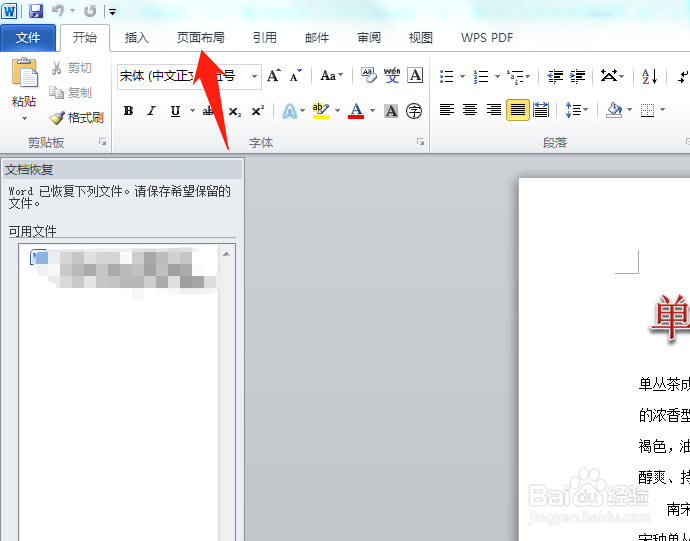
1、打开Word 2010,点击页面布局
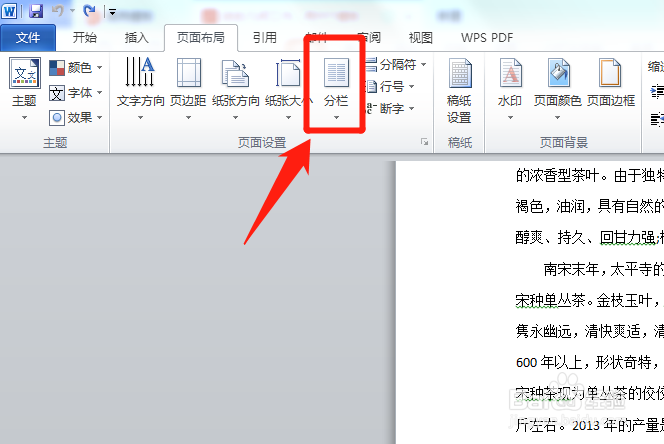
2、找到上方功能栏中的分栏
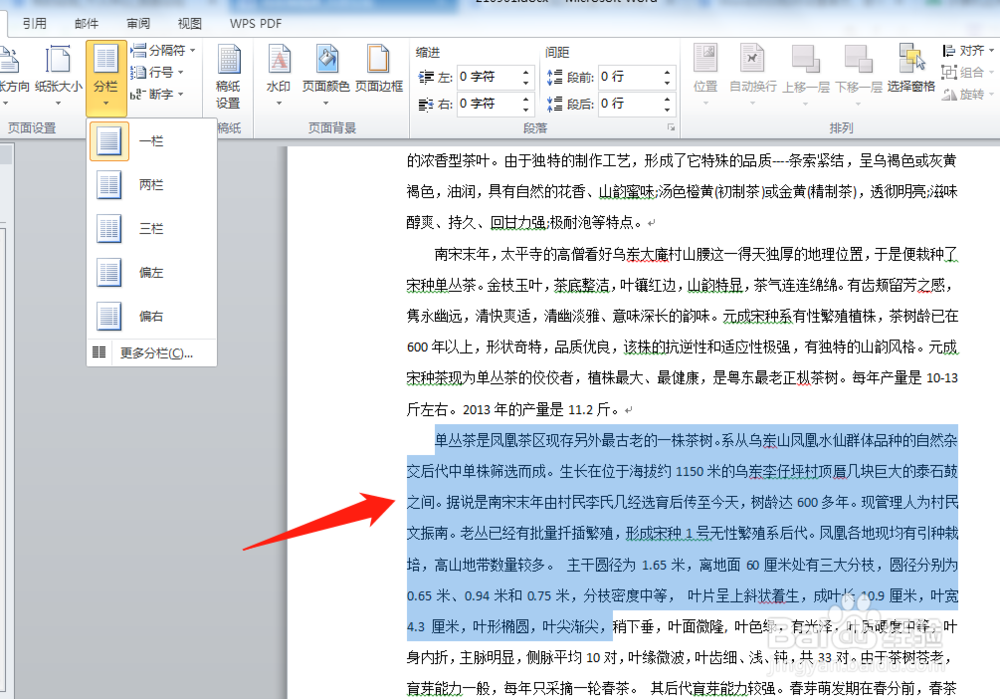
3、选择一段文字,点击分栏
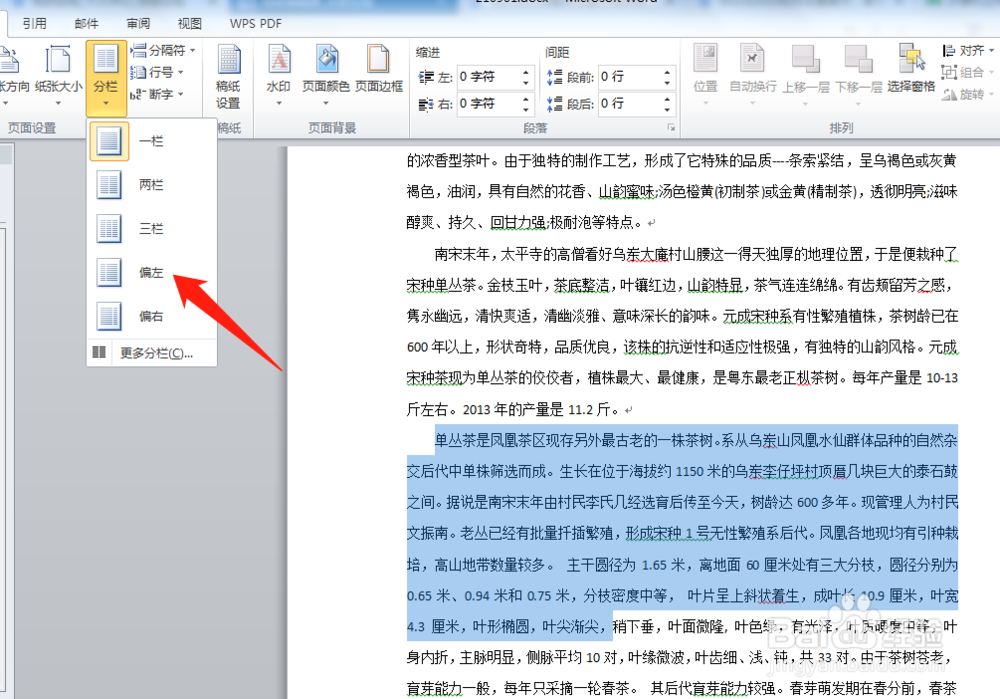
4、选择分栏效果,例如偏左
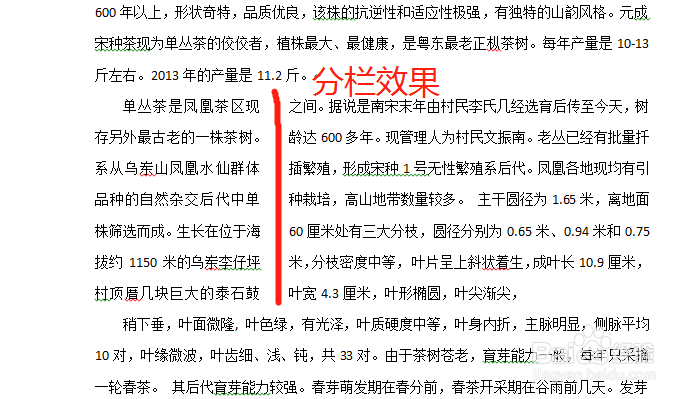
5、分栏后,查看文本分栏效果
6、总结
(1)打开Word 2010,点击页面布局
(2)找到上方功能栏中的分栏
(3)选定一段文字,点击分栏
(4)选择分栏效果
(5)查看分栏效果
时间:2026-04-24 18:09:02
1、打开Word 2010,点击页面布局
2、找到上方功能栏中的分栏
3、选择一段文字,点击分栏
4、选择分栏效果,例如偏左
5、分栏后,查看文本分栏效果
6、总结
(1)打开Word 2010,点击页面布局
(2)找到上方功能栏中的分栏
(3)选定一段文字,点击分栏
(4)选择分栏效果
(5)查看分栏效果
