如何用PS制作木质纹理背景

 时间:2026-05-08 19:10:50

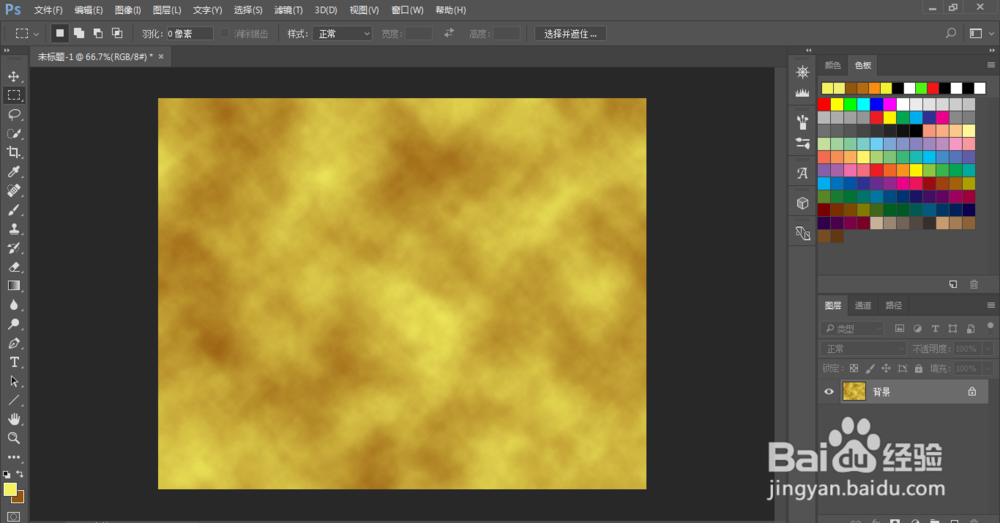
1、首先新建一张画布,把前景色调成浅黄色,背景色调成深黄色。

如何用PS制作木质纹理背景

2、然后执行滤镜-渲染-云彩。

如何用PS制作木质纹理背景

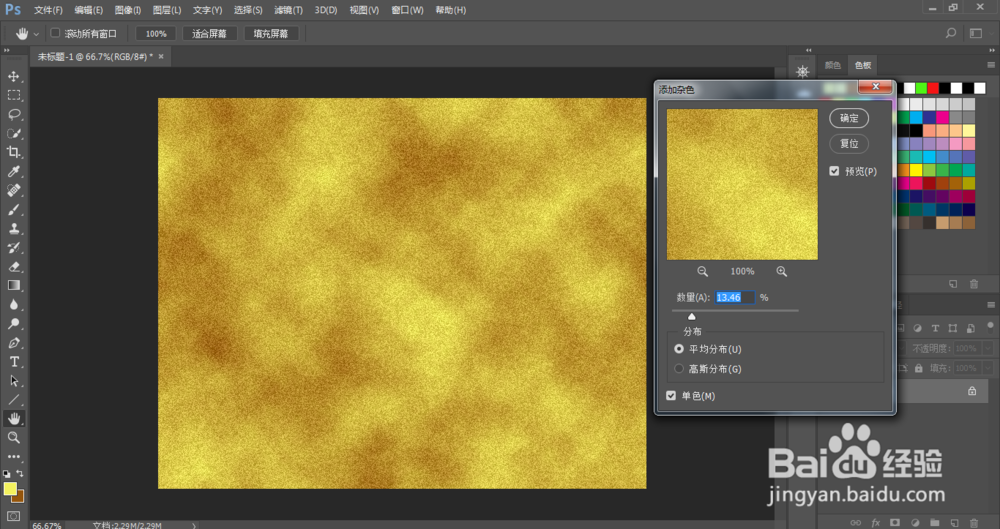
3、然后执行滤镜-杂色-添加杂色。

如何用PS制作木质纹理背景

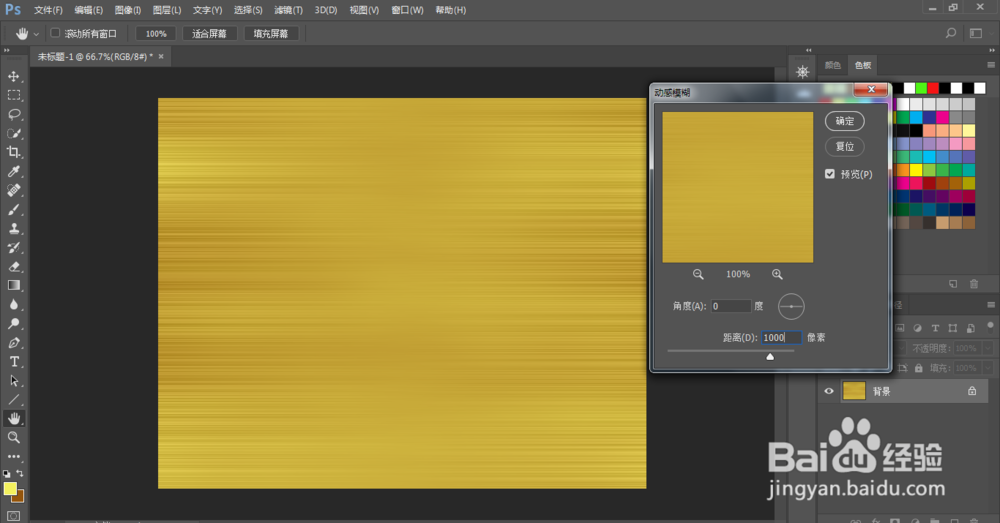
4、接着执行滤镜-模糊-动感模糊。

如何用PS制作木质纹理背景

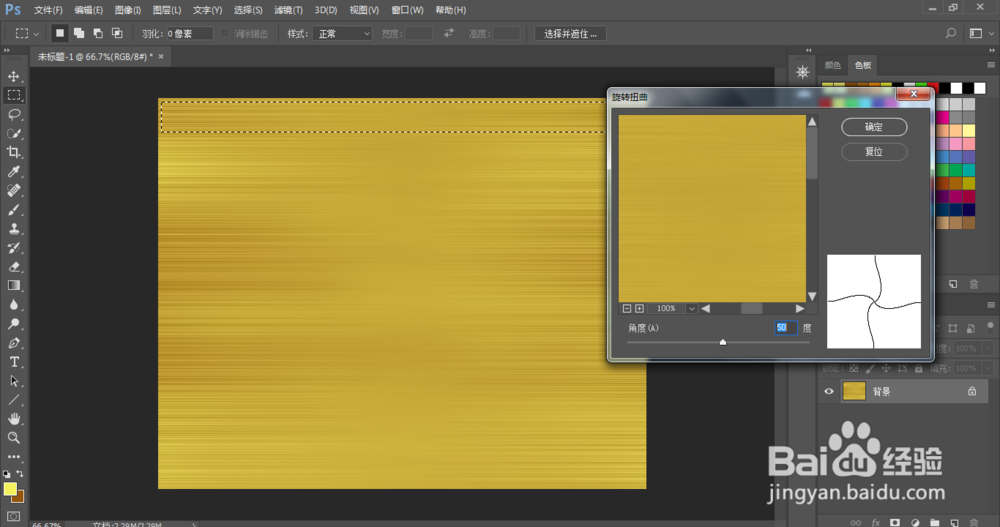
5、然后再用矩形选框工具随便勾选区域,执行滤镜-扭曲-旋转扭曲,制作花纹,多做几个区域。
如何用PS制作木质纹理背景

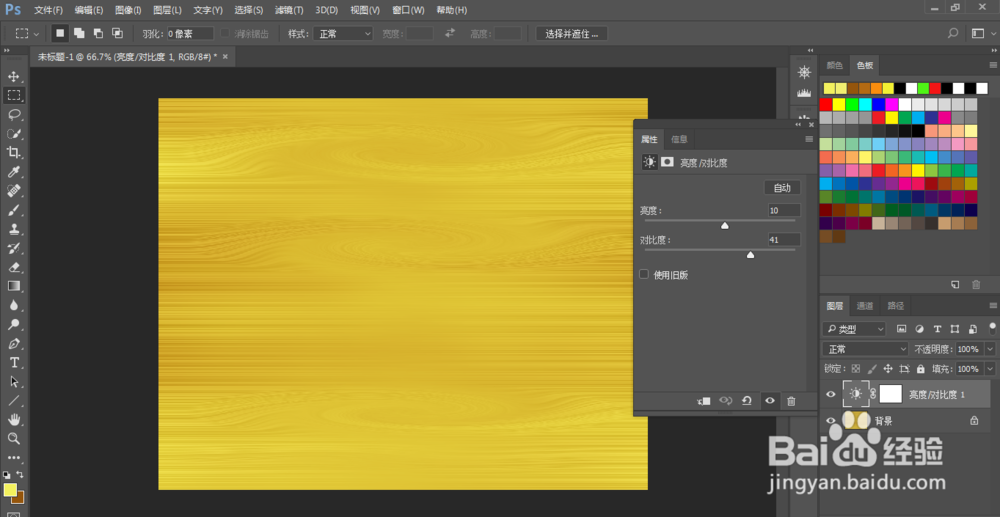
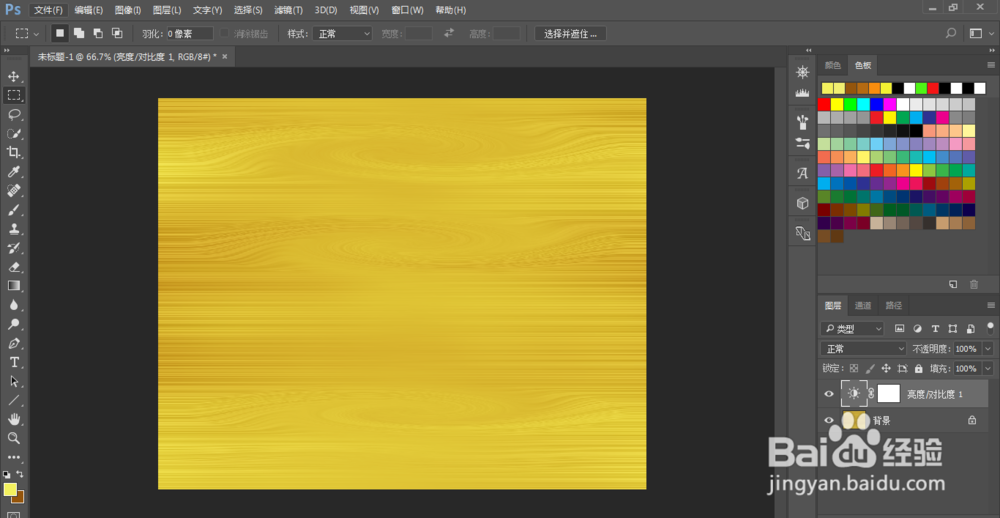
6、最后选择亮度/对比度,增加亮度和对比度。

如何用PS制作木质纹理背景

7、最终木质纹理背景如下图所示。

如何用PS制作木质纹理背景

8、总结:

1、新建一张画布,把前景色调成浅黄色,背景色调成深黄色。

2、执行滤镜-渲染-云彩。

3、执行滤镜-杂色-添加杂色。

4、执行滤镜-模糊-动感模糊。

5、执行滤镜-扭曲-旋转扭曲,制作花纹。

6、选择亮度/对比度,增加亮度和对比度。

  • PS怎么做出下雨效果
  • PS实用案例:“气泡效果”的制作方法
  • PS怎样填充线性深色谱渐变
  • Photoshop如何将人物与星空混合
  • ps教程:一种暖色调的调色效果
  • 热门搜索
    寄生前夜攻略 新鲜铁皮石斛怎么吃 脸上出油怎么办 学生党如何减肥 银川攻略 美术老师简介 大众怎么样 妻管严攻略 暴风影音怎么旋转视频 奥巴马简介